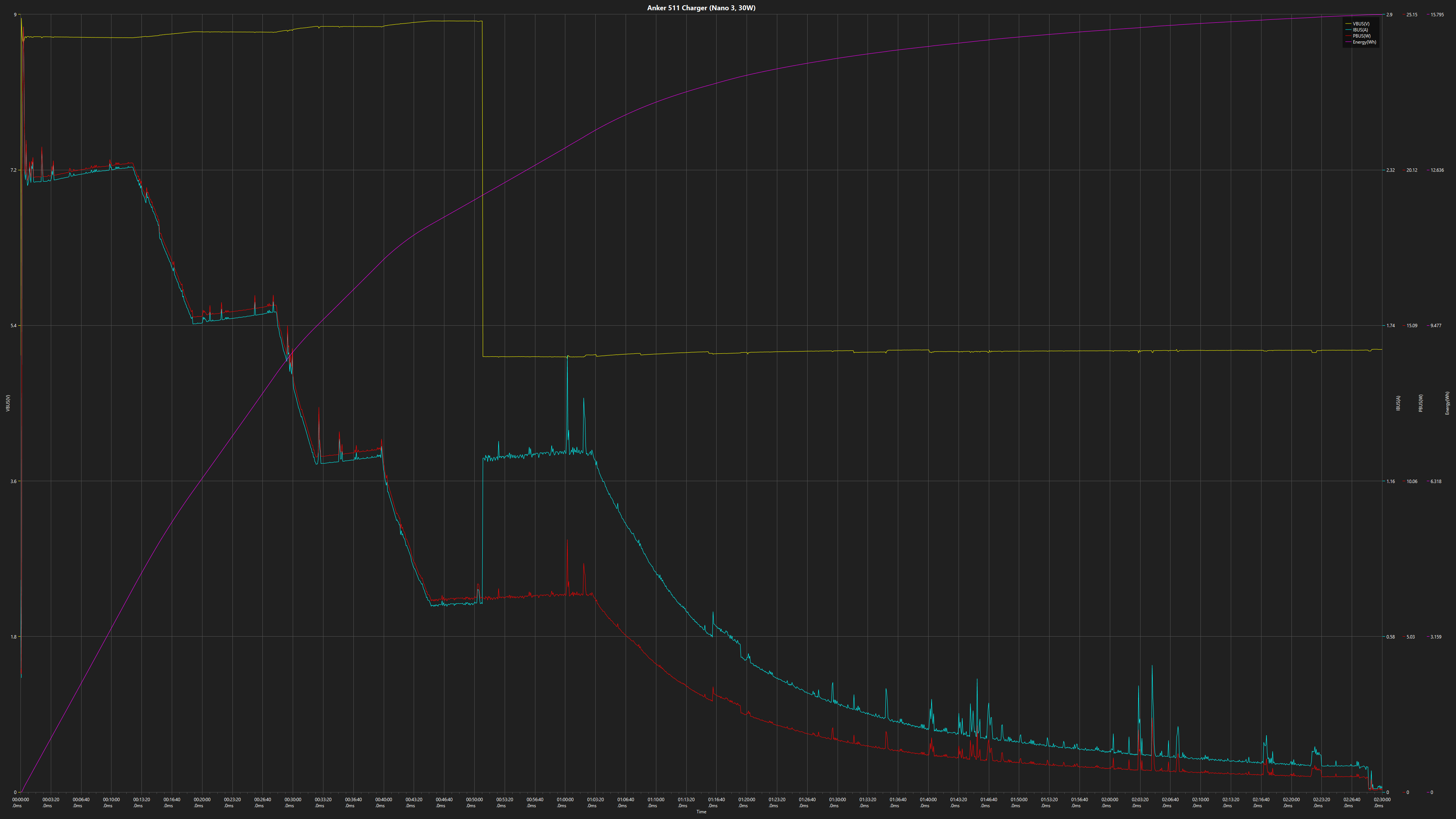
Galaxy S26 Ultraの60W超急速充電を検証レビュー

はじめに          
Galaxy S26 Ultraにて初めて実装された60W超急速充電。今回はその充電時間や充電可能な充電器を検証します。


目次

超急速充電とは

Galaxyには「超急速充電(Supe Fast Charging)」と呼ばれる急速充電技術が採用されています。


Galaxy S26 Ultraの登場以前は最大出力ごとに


最大25W
Super Fast Charging (超急速充電)

最大45W
Super Fast Charging 2.0 (超急速充電2.0)


の2種類が存在しましたが、今回Galaxy S26 Ultraで充電速度が向上したのに合わせて


最大60W
Super Fast Charging 3.0 (超急速充電3.0)


という新たなバージョンが登場しました。


60W充電の要件

Galaxy S26 Ultraでは充電速度が向上したことにより、その性能を最大限発揮するために求められる充電器の仕様にも変化が生じています。


従来の45Wまでの超急速充電は、呼称こそSamsung独自であるものの、内容としては標準規格であるUSB PD 3.0とそのオプション規格であるPPSを利用しており、サードパーティの充電器でも利用可能だったのは過去記事でも検証した通りです。
kurokamina.hatenablog.com


60W充電も基本的にPPSを利用するという点は変わりませんが、必要な充電器の出力は変化しています。

そこでまずSamsung純正の60W充電器であるEP-T6010の仕様から60W充電に必要な条件を導き出します。

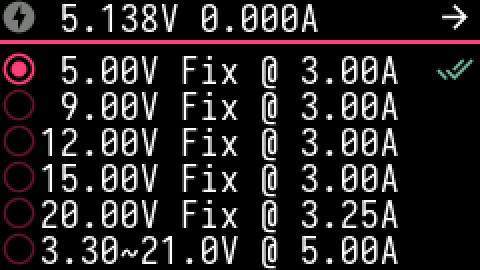
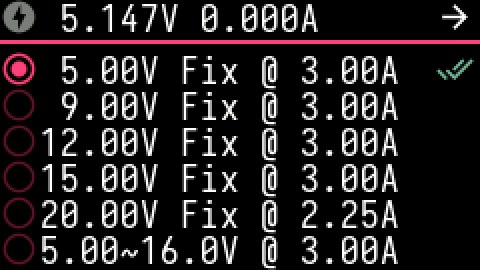
この充電器が対応している出力のうち、PPSのみを抽出すると


PPS
5.0-21.0 V ⎓ 3.0 A
5.0-16.0 V ⎓ 4.0 A
5.0-11.0 V ⎓ 5.0 A


の3つとなります。このうち3つ目は60Wに達しないので、従来の45W充電対応デバイスとの互換性のために用意した出力と思われます。

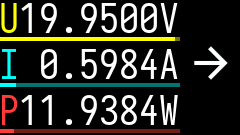
また、本体の表記には 5.0-20.0 V ⎓ 3.0 A と記載されているため、基本的には20Vをカバーできる3.0A以上のPPS対応充電器であれば対応できると考えられます。


充電速度の検証

仕様の違う5つの充電器を使用して実際に0%から100%までの充電速度と充電時間を検証していきます。


検証環境
Galaxy S26 Ultra SM-S948Z One UI 8.5
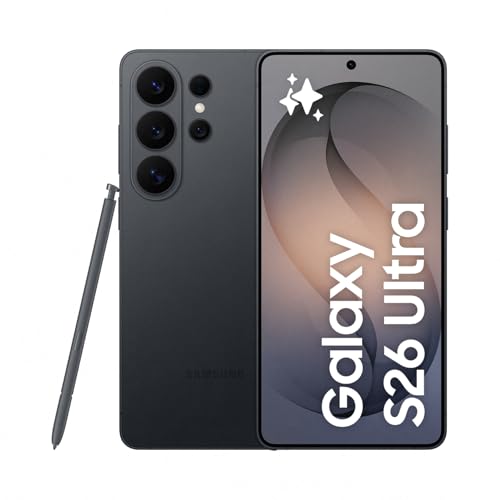
USBテスター
YK-Lab YK003C


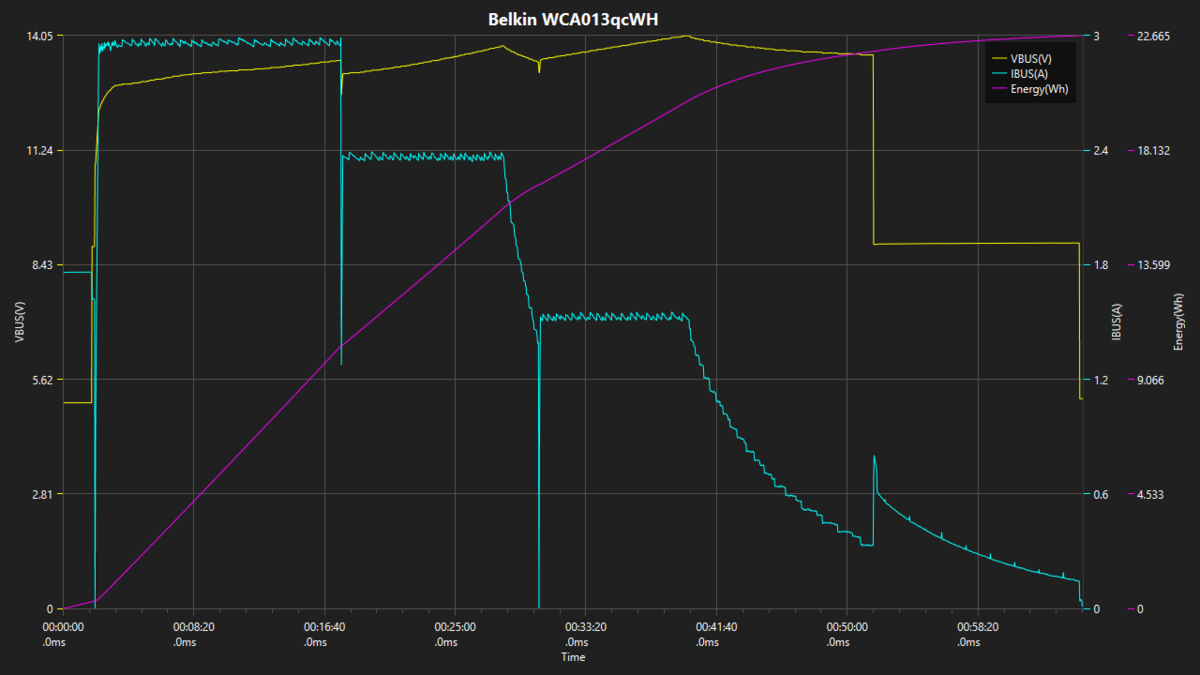
①65W PPS対応充電器

対応する出力

PPSは5.00Aとなっていますが、最大出力は65Wのため20Vでは3.25Aに制限されます。
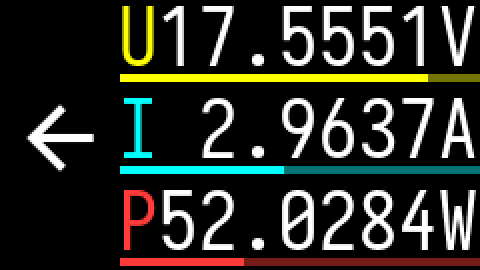
充電開始直後
経過

電圧(V) 電流(A) 積算電力(Wh)

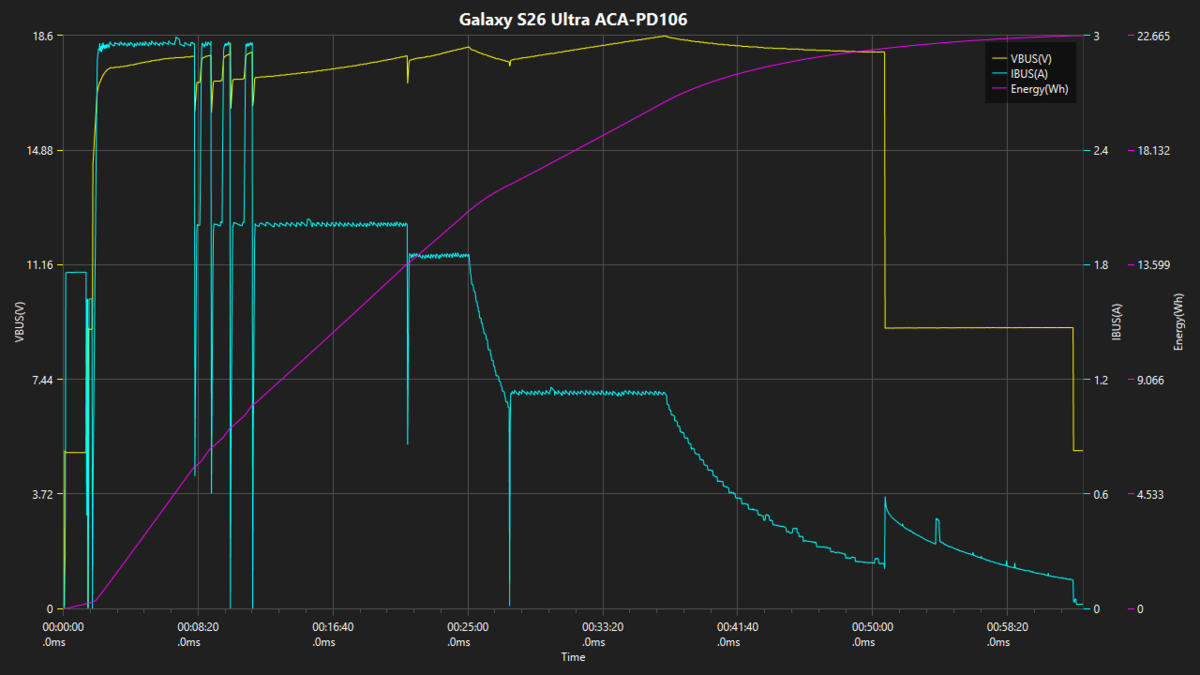
画面表示では54分で100%となり、その後も62分まで給電が継続されました。

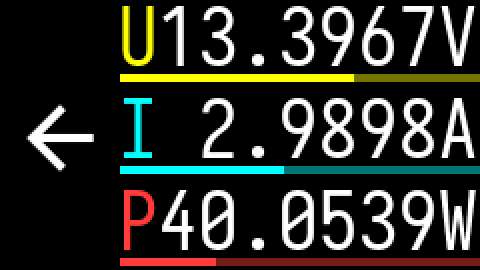
電圧・電流ともにPPSによって細かく変動しているのが確認できますが、3Aを超えることはありませんでした。
このことから、充電器は出力3Aまでの製品でよく、ケーブルも3A対応の製品で対応できると考えられます。


出力のみに絞ったグラフがこちらです。
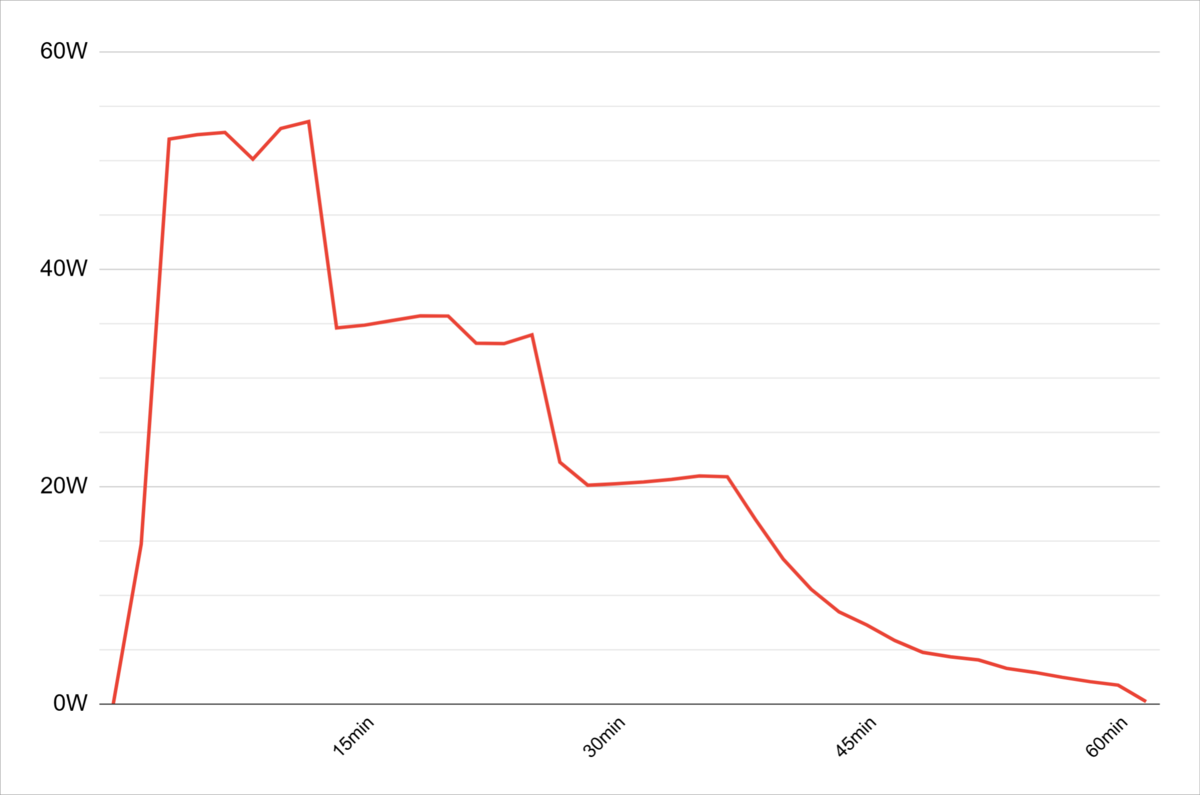
出力経過

充電開始直後の速度はかなり速いですが、50Wを超える時間は10分程度なので、100%までかかる時間は45W程度の充電器でもあまり変わらなさそうです。


②45W PPS対応充電器

対応する出力
充電開始直後
経過

電圧(V) 電流(A) 積算電力(Wh)

開始直後は40W付近まで上がり、給電が終了したのは65分と、60W充電との差は僅かなものになりました。


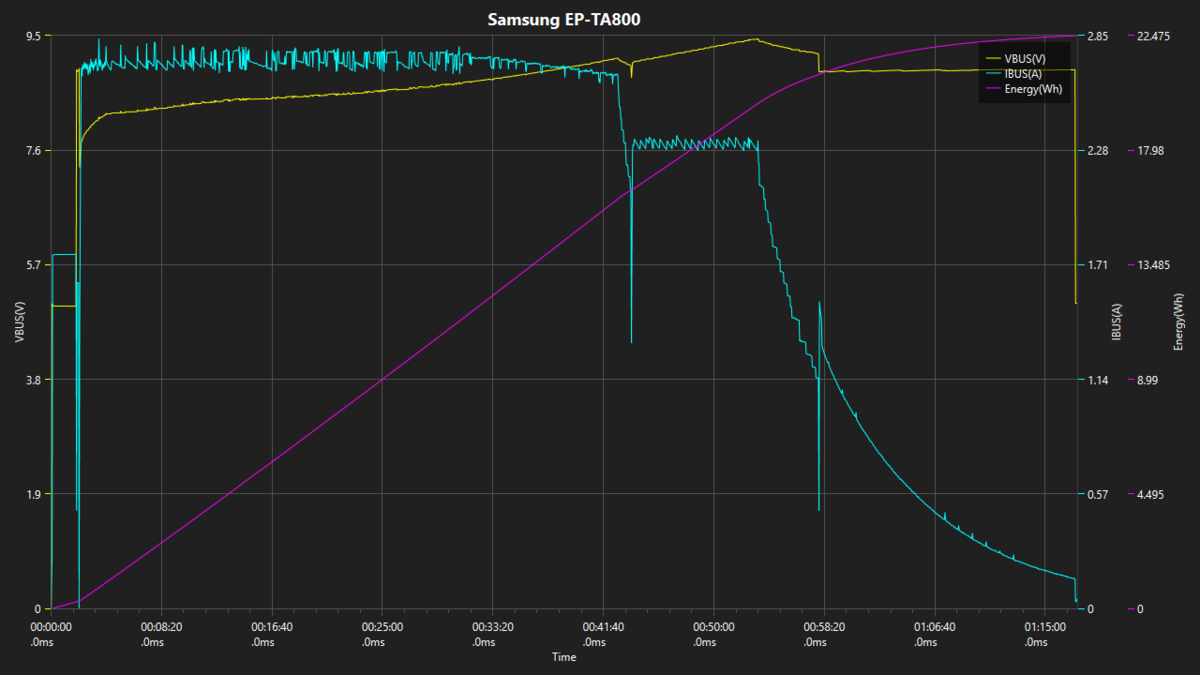
③25W PPS対応充電器

Samsung純正の25W充電器です。PPSに対応しています。
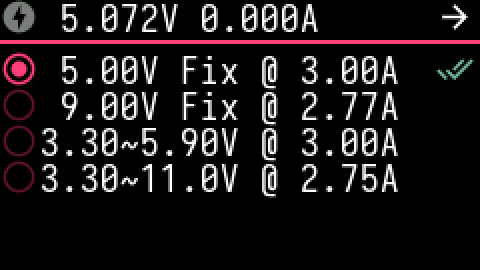
対応する出力
充電開始直後
経過

電圧(V) 電流(A) 積算電力(Wh)

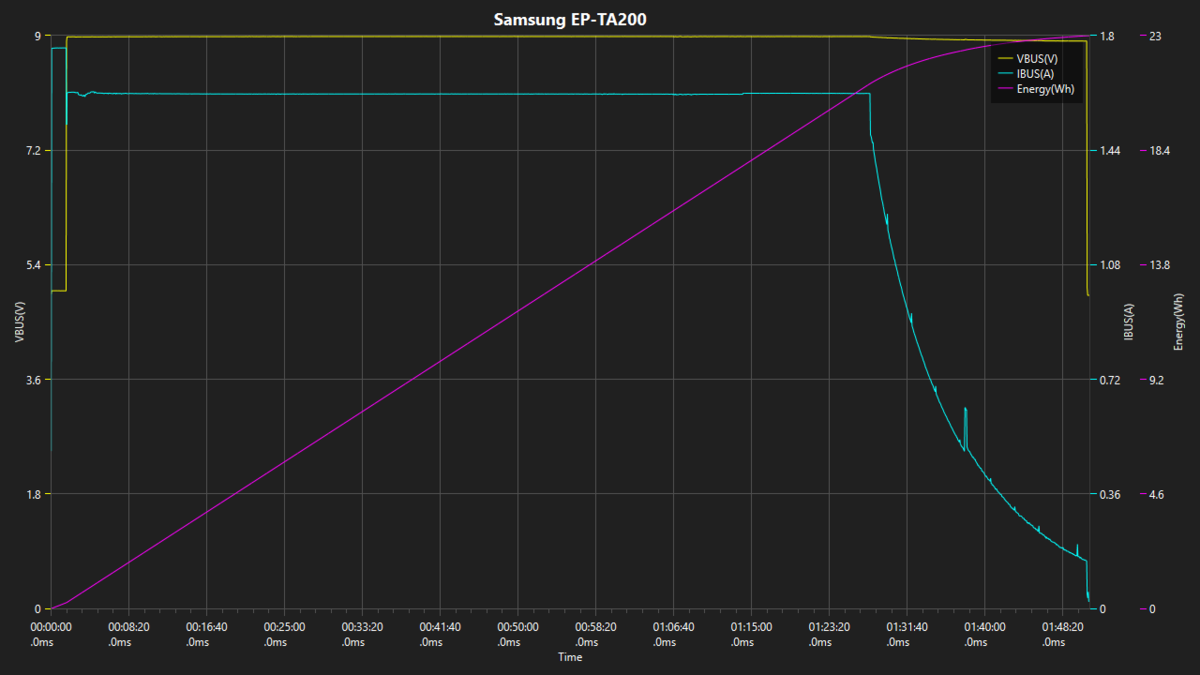
画面表示では58分で100%となり、その後も77分まで給電が継続されました。


こちらもPPSを利用しており、出力は①の半分以下ですが充電完了までの時間はそこまで大きく変わりませんでした。


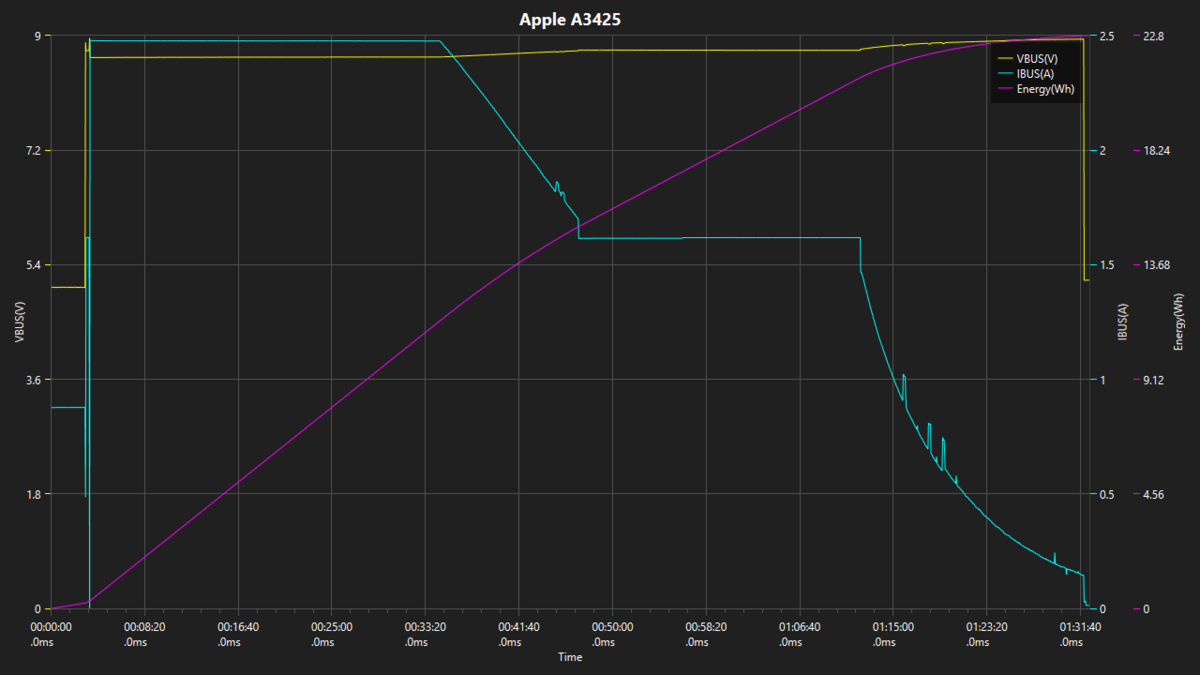
④PPS非対応40W充電器

AppleのUSB PD 3.2対応充電器で、PPSには非対応ですが、SPR AVSというPPSとは異なる電圧可変規格に対応しています。
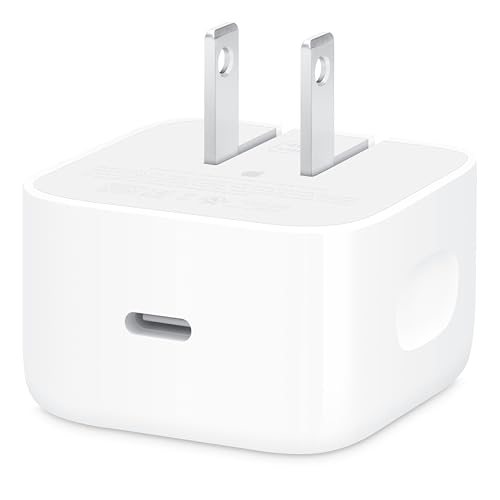
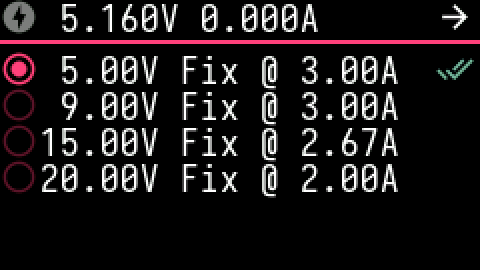
対応する出力

表示上は40Wですが、充電開始後の一定時間は最大出力が60Wに変化します。
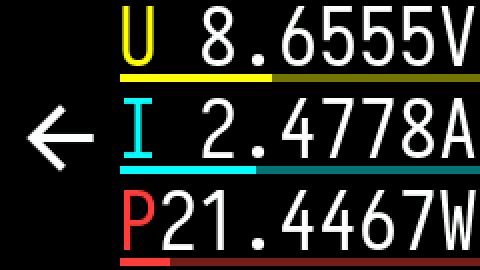
充電開始直後
経過

電圧(V) 電流(A) 積算電力(Wh)

画面表示では79分で100%となり、その後も91分まで給電が継続されました。


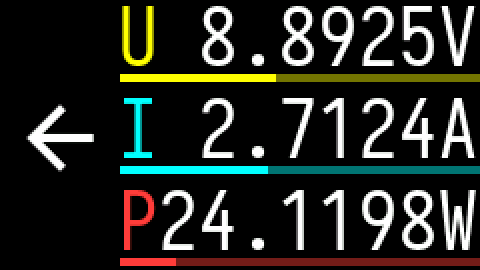
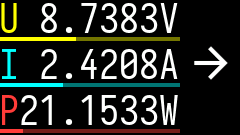
9Vの固定電圧がリクエストされており、充電完了時までその電圧が維持されています。GalaxyではSPR AVSは利用されずに固定電圧の充電器として認識されるようです。

PPS非対応の充電器はたとえ100Wでも20W強で出力が頭打ちになるようです。


⑤15W Samsung AFC充電器

Samsung純正のAFC対応充電器です。出力は5V 2Aまたは9V 1.67Aです。
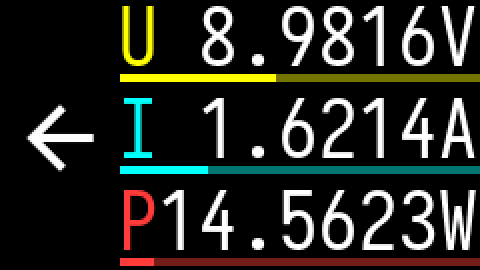
充電開始直後
経過

電圧(V) 電流(A) 積算電力(Wh)

従来型のUSB Standard-Aポートから急速充電できる規格という事で検証してみましたが、余程の理由がなければ使う理由は乏しいですね。


結果

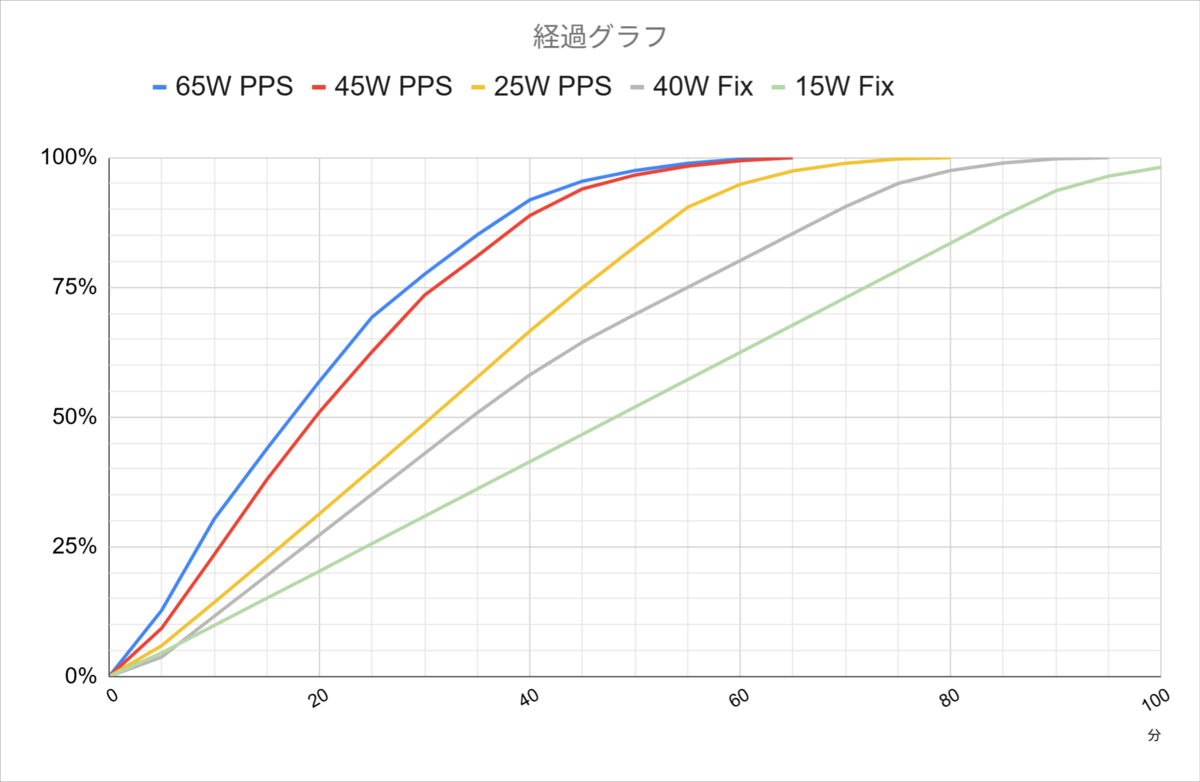
給電が停止するまでの時間をまとめると以下になります。

65W PPS 62分
45W PPS 65分
25W PPS 77分
40W Fix 91分
15W Fix 110分


給電が停止した時間を100とした充電の経過は以下の通りです。

60W充電では15分で40%超の充電が可能というところが充電速度向上の恩恵が最も表れているところですね。


とはいえ45W充電器でも5~7%程度の差で推移するので、より小型安価なこのクラスをあえて選ぶというのも十分ありと思えます。


25W充電器でも開始直後こそ差が出るものの、最終的な充電時間に大差があるわけではないので、より小型さや安価さを求める場合、例えば外出用やモバイルバッテリーといったものでは30W程度でも十分かもしれません。


PPS非対応の充電器では例え100Wであろうと、25WのPPS対応充電器より遅くなってしまうので、可能であればPPS対応の充電器を用意したほうが良いですね。


60W充電が可能な充電器・ケーブルの選び方

充電器のスペック表を確認して、出力に


PPS 5.0-21.0 V ⎓ 3.0 A


以上の出力があれば60W充電が可能となります。

USB Type-Cケーブルについては両端がType-Cであれば最低限3Aまでは対応するように規格として定められているため、特に気にすることなく利用できます。
以前の45W充電では5Aケーブルが必要だったこともあり、この点ではケーブルの選択肢が大幅に増え、かなり利用しやすくなっていると感じます。


まとめるとGalaxyの60W充電に必要なのは

  • PPSの出力が 5.0-21.0 V ⎓ 3.0 A 以上の充電器
  • 両端がType-CのUSBケーブル


の2つということですね。

おすすめ充電器

60W充電に対応する充電器

Belkin Cubic Charger 67W, 2-Port

Belkinの67W 2ポート充電器。待機電力ゼロ技術ZSPを採用しており待機電力消費を0.0005W未満に抑えた省エネさが売り。


ELECOM EC-AC8565BK

ELECOMの65W充電器。お手頃なので60W充電をまず体感してみたいという方に。


45W充電に対応する充電器

充電速度が大きく変わらない45Wクラスの充電器は、小型さや安価さを求める場合にはメリットがあります。

Anker Nano Charger (45W) with USB-C & USB-C

Galaxyに最適な出力の小型な充電器。1.8mのUSB-Cケーブルが付属しています。


Belkin Cubic Charger 45W

Belkinの小型軽量な45W充電器。
出力に対してサイズが小さくて扱いやすいので私も購入して使っています。


他にもこちらで紹介しています。
kurokamina.hatenablog.com

まとめ

充電速度が向上したGalaxy S26 Ultraですが、60W充電が利用できる充電器やケーブルの選択肢も広く、使いやすい仕様となっているのは喜ばしいですね。
Ultraモデルユーザーの皆様がその実力を享受できるよう、このブログが参考になればと思います。
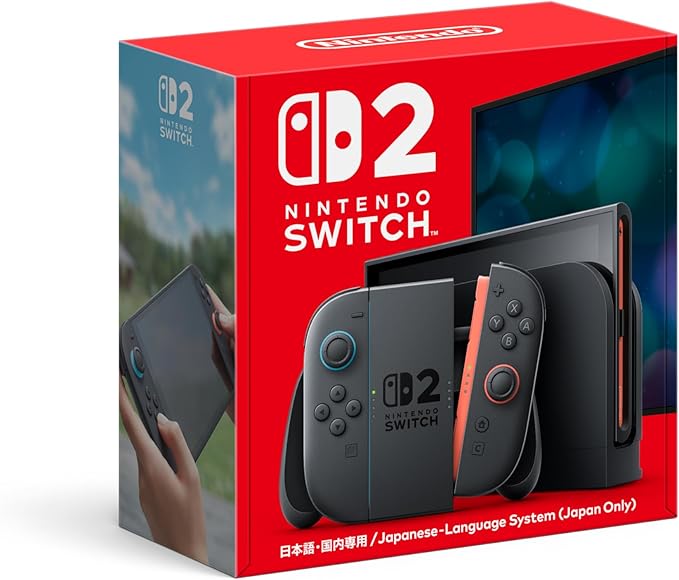
Nintendo Switch 2の充電時間をレビュー!おすすめな充電器も


発売日に無事Nintendo Switch 2を購入したのですが、個人的にやはり(?)気になるのが充電時間です。

公式サイトには本体の充電時間は約3時間と記載されていますが、実際の充電速度、充電時間や利用可能な充電器が気になったので、USBテスターを利用して計測していきます。

SwitchではUSB PDと一部互換性のある充電器となっていましたが、Switch 2ではどうなっているのでしょう。

support-jp.nintendo.com


目次

Switch 2に使える充電器

Nintendo Switch 2にはNGN-01というACアダプターが付属しています。

これはスマートフォンやPCを急速充電できる規格であるUSB PDと互換性のある充電器となっており、Switch 2の充電にはUSB PDに対応するサードパーティの充電器も利用可能となっています。

support-jp.nintendo.com

上記の公式Q&Aでは54W以上の出力ができる市販のACアダプターで充電可能と案内がありますが、実際はどのような充電器が利用可能なのかを検証します。


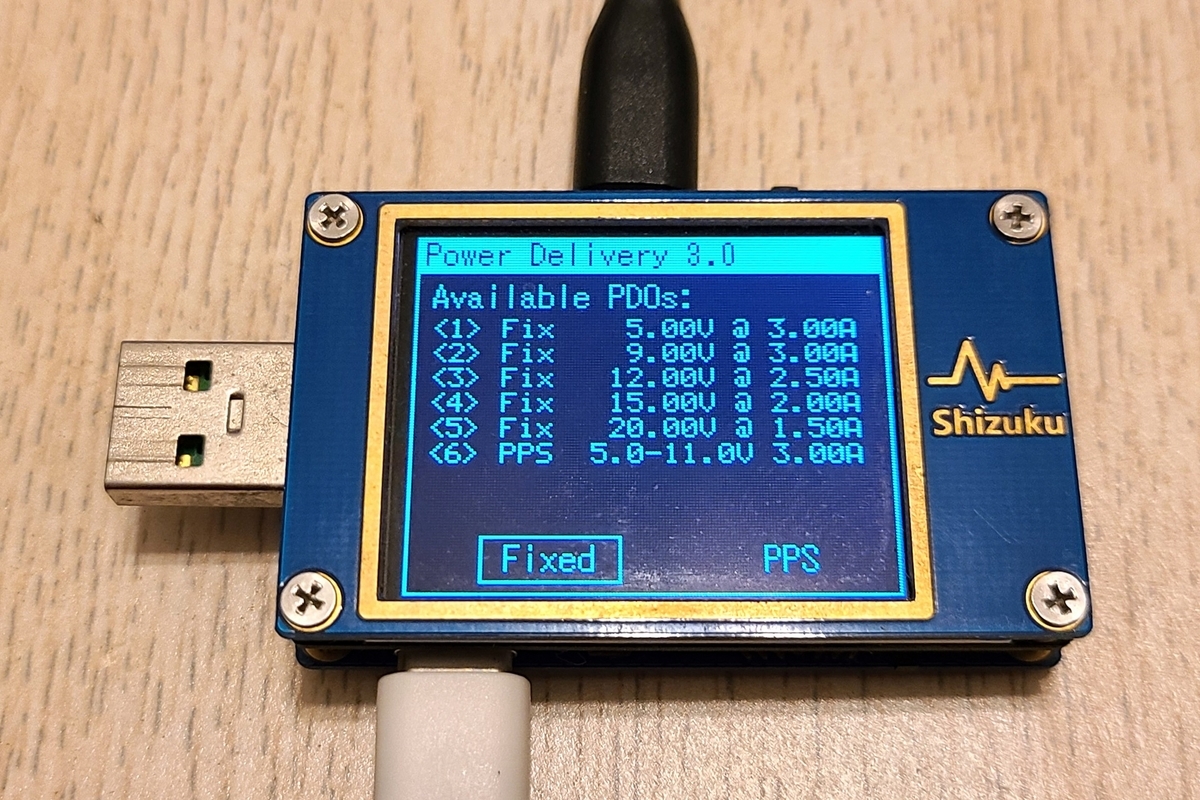
まず純正のACアダプターの出力の内訳(PDO)は以下のようになっています。

これらは出力60W以上のUSB PD対応充電器であれば全て満たせるようにUSB PDの仕様で定められており、最近の充電器であればよほど粗悪なものでない限りは大丈夫です。

つまり60W以上の充電器であれば問題なく利用できるはずですが、それ以外の充電器での動作を含めて検証していきます。


ドック利用時

ドック利用時
USB PD対応65W充電器:
USB PD対応45W充電器:×
Nintendo Switch ACアダプター:×


65Wの充電器では充電・TV出力ともに可能でしたが、45Wの充電器では20Vの出力があるものでも充電のみは可能ですが、TV出力は不可能でした。

先代のNintendo Switch用ACアダプターは公式情報通りSwitch 2のドックでは利用不可(充電のみは可)でした。


support-jp.nintendo.com

上記Q&Aにある通りドック利用時に4K出力でゲームをプレイしても20W程度の消費電力で収まりますが、USBポートを全て利用するような状況では30Wを超えるので、周辺機器の接続を考慮した余裕を持って54W以上という設定としているように思われます。


本体接続時

本体接続時
USB PD対応45W充電器:
USB PD対応18W充電器:
Nintendo Switch ACアダプター:
USB PD非対応充電器:


本体を直接充電する場合は出力の小さいUSB PD充電器も利用可能でした。


本体のみでの消費電力はJoy-Con 2を充電しながらゲームプレイしている場合で20W前後となっており

手持ちでプレイする場合は20W程度の充電器で充分と思われます。


従来型のStandard-A(Type-A)ポートの充電器の場合は最大7.5Wの充電器として扱われます。

ただ、Switch 2下部のType-Cポートのみ1.5A(7.5W)の入力が可能で、上部のType-Cポートでは0.5A(2.5W)に制限されてしまうようです。


どちらにせよスリープ状態で充電する程度であれば使えなくはないかなという感じでおすすめはしません。


先代のSwitchではApple向けなど一部充電器で10W程度の入力が可能でしたが、USB Type-Cの仕様ではAtoCケーブルを使う場合にはUSB BCという充電規格に合わせた1.5A(7.5W)までと規定されているため、Switch 2では規格をより厳格に守る仕様へと変更されたようです。

上部Type-Cポートについては、USB PDの場合に2.0A超の入力が可能なので、USB BCだけ制限している理由は謎です。


もう少し検証が必要?


充電時間

Switch 2付属充電器のNGN-01(JP)での充電時間を、ドック接続時・本体接続時で検証します。


検証環境

Nintendo Switch 2 日本語・国内専用(システムバージョン 20.1.1)
YK-Lab YK003C (ファームウェア V1.00.11)


検証① ドック接続時

Switch 2をドックに接続し、スリープ状態での充電速度・時間を計測します。


電圧(V) 電流(A) 積算電力(Wh)

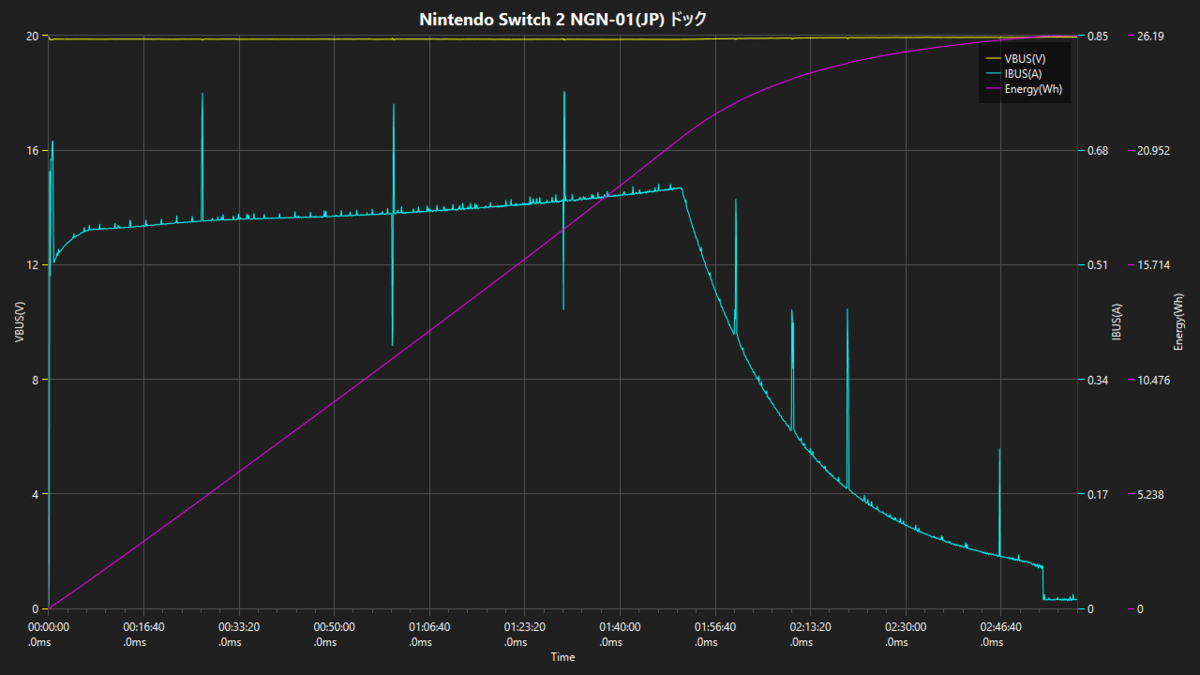
PDOは20Vが選択され、約12Wとスリープ状態といえ低めの入力で、1時間50分辺りから電流が下がり始めて2時間20分で画面表示上は100%となりましたが、その後も2時間54分までは給電が続いていました。
数回検証して画面上で100%と表示される時間に誤差が大きかったため、今回の検証では給電が停止される時間までを充電時間として採用します。

検証② 本体接続時

Switch 2と充電器を直接ケーブルで接続し、スリープ状態での充電速度・時間を検証します。


電圧(V) 電流(A) 積算電力(Wh)

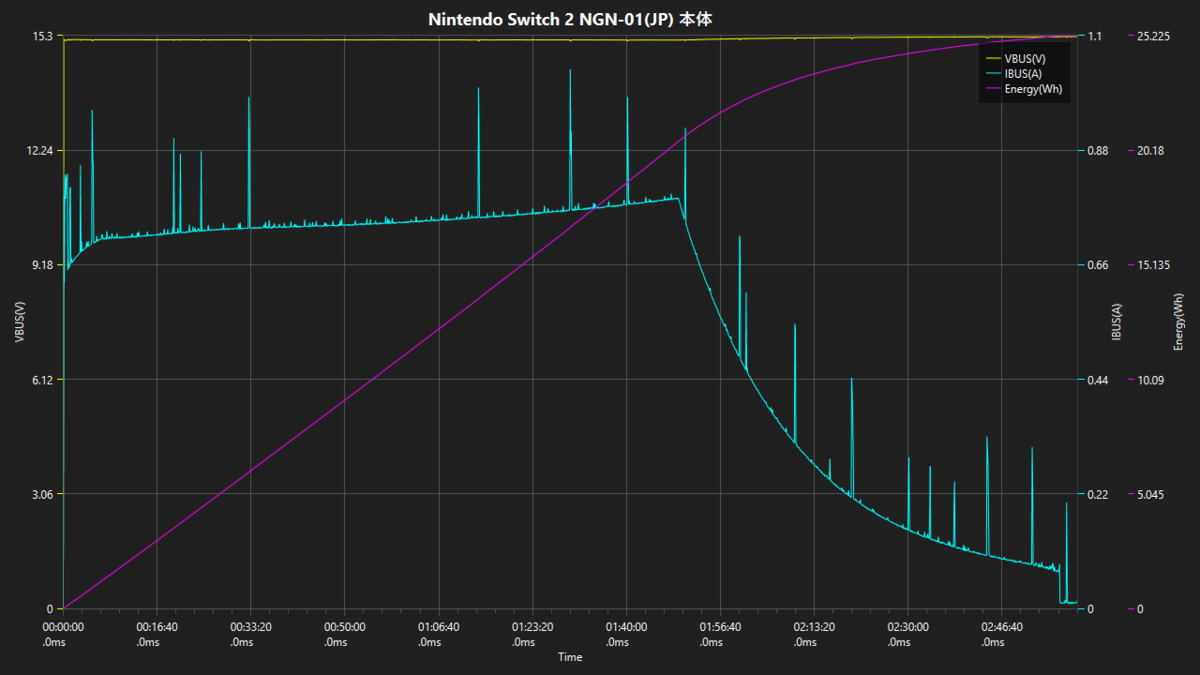
PDOは15Vが選択され、約11Wとドックとほぼ同じような入力で、1時間50分辺りから電流が下がり始めて2時間56分で給電が停止しました。この検証の際には給電が停止する直前に画面表示が100%となっていました。

結果

 結果 
・ドック接続時 2時間54分
・本体接続時  2時間56分


結果としてはドック接続時・本体接続時ともに、公式の情報通り約3時間という充電時間となりました。


おすすめな充電器

Switch 2の充電に使うのにおすすめな充電器を挙げていきます。

任天堂は市販のACアダプターについては動作確認を行っておらず、安定した動作や安全性を保証するものではありません。

ドック接続時

54W以上のUSB PD対応充電器が必要ですが、実際54Wや60Wといった出力の充電器はほぼ無いので、現実的には65Wの充電器が選択肢になってくると思います。
その中でもおすすめな充電器をいくつか挙げていきます。

Anker Prime Charger (100W, 3 Ports, GaN)

Ankerの3ポート100W充電器です。3ポート利用時にも1ポートは65W出力が可能なので、複数のデバイスをまとめて充電したい場合に便利。


本体接続時

本体のみの場合は消費電力が20W程度なので、小型かつ安価な25Wや30Wといった充電器がマッチするかと思います。
その中でもおすすめな充電器をいくつか挙げていきます。

Belkin Cubic Charger 30W

Belkinの30W充電器です。安価ながらかなり小型。
Belkin製品は一部がApple Storeで取り扱われているなど一定の安心感はありますね。私も多くの製品を使っています。

Anker Charger (25W) with USB-C & USB-C ケーブル

Ankerの25W充電器で1.5mのUSBケーブルが付属しており安価です。

Anker Nano Charger (35W, Built-In 巻取り式 USB-Cケーブル)

約70cmの巻取り式USBケーブルを搭載する充電器。使用後にサッと片付けられるので、テーブル上で使ってもゴチャつかず、持ち歩きにも便利です。

Anker Power Bank (30W, Fusion, Built-In USB-C ケーブル)

Ankerのストラップ兼用のUSBケーブルを搭載し、コンセントに差してACアダプターとしても使えるモバイルバッテリーです。私も使っていますがかなり便利。カラバリも豊富です。

おすすめなケーブル

前項の充電器に合わせるなら両端がUSB Type-Cコネクタのケーブルが必要です。
USB3.1やUSB3.2といった表記のケーブルは、データ転送を行わないSwitch 2ではコネクタが大型になるなどのデメリットしかないので、USB2.0のケーブルが適しています。

Anker 310 USB-C & USB-C ケーブル

安価なのでとりあえず買うのにおすすめ。2本セットもお得。

まとめ

Nintendo Switch 2は先代のSwitchに比べドック利用時により高い出力が必要となるなど変化がありましたが、対応する充電器の幅は広く使いやすさは確保されていると感じました。
ぜひこの記事を参考にしていただいて快適にNintendo Switch 2をプレイしていただければと思います。

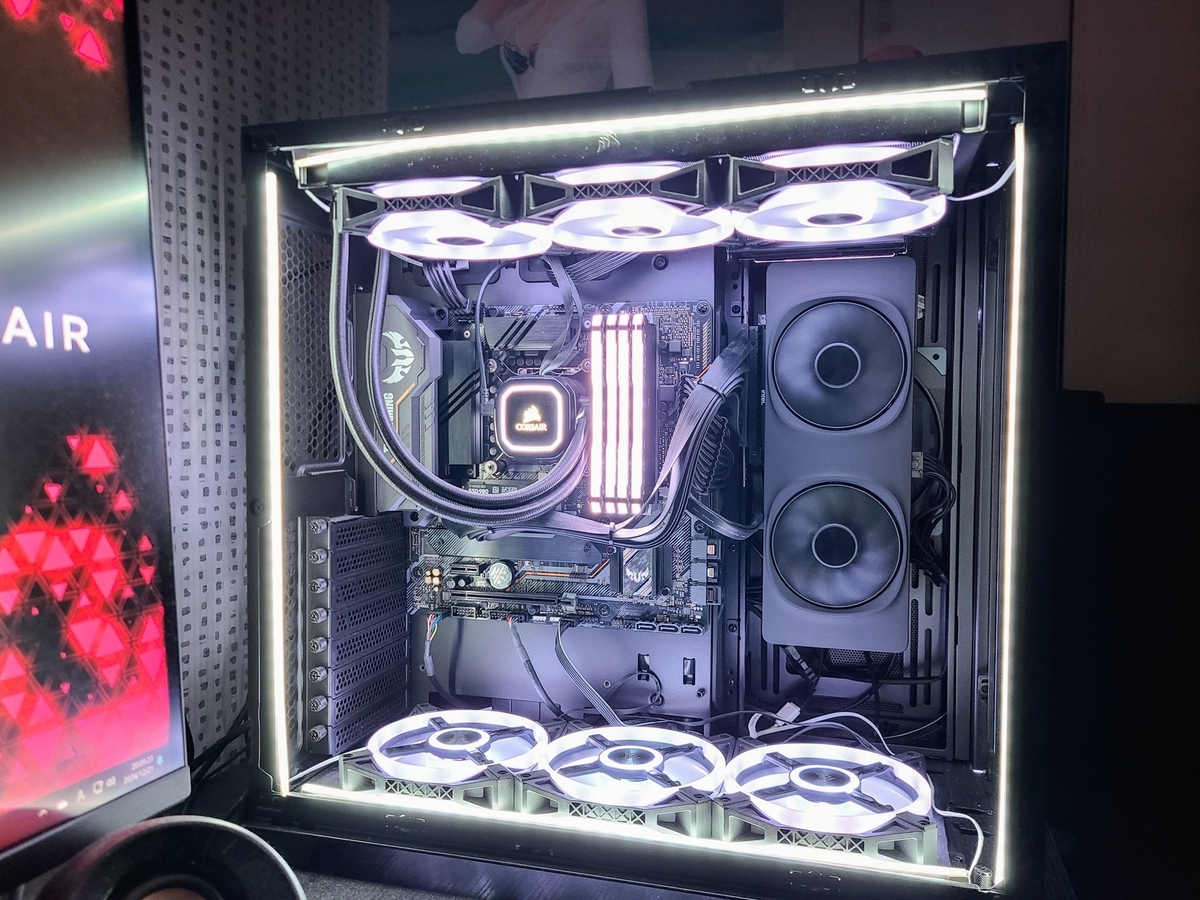
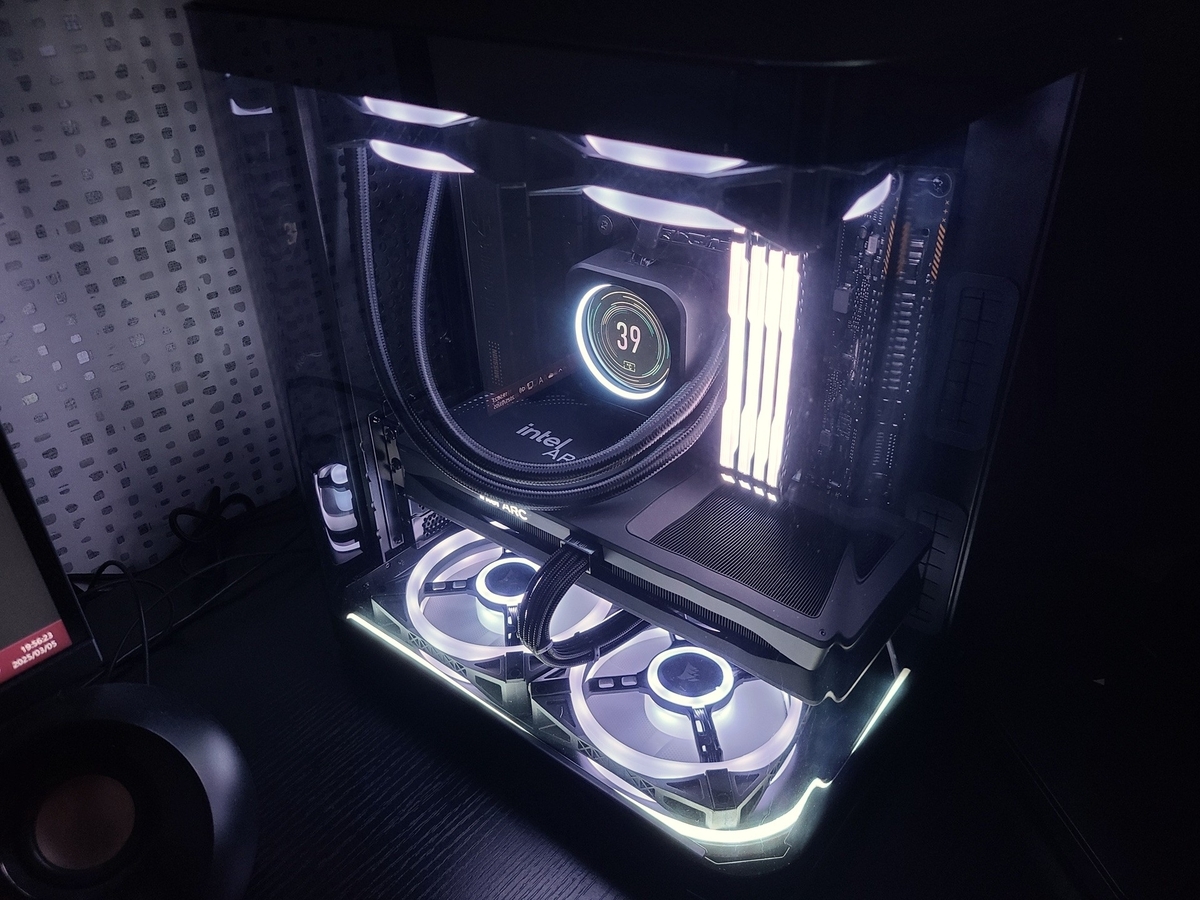
曲面ガラスのPCケース JONSBO TK-1 2.0を購入したのでレビュー


最近あまりPCを弄らなくなっていたのですが、近々発売するゲームのためにグラフィックボードを買い換えました。
普段はGeForce派なのですが、発売したばかりのIntelのArc B580 Limited Editionが面白そうだったので手を出してみることに。

買い替えたことにより300mm級だった以前のグラボから272mmへと短縮され、特殊な配置のPCケースを使っていたこともあり見た目的にも微妙ですし、スペックに対してケース自体が大きすぎる気がしてきました。

そんな時たまたま立ち寄ったツクモで発売前のAntecのC8 Curve Woodという曲面ガラスを使用したPCケースが展示されていました。
www.antec.com
曲面ガラスが滅茶苦茶良いなと思いつつも、C8は現在使っているO11 Dynamic EVOよりもサイズが大きく、小型化したいという目的には適いません。


そこで思い出したのがJONSBOのTK-1というPCケースです。
www.jonsbo.com
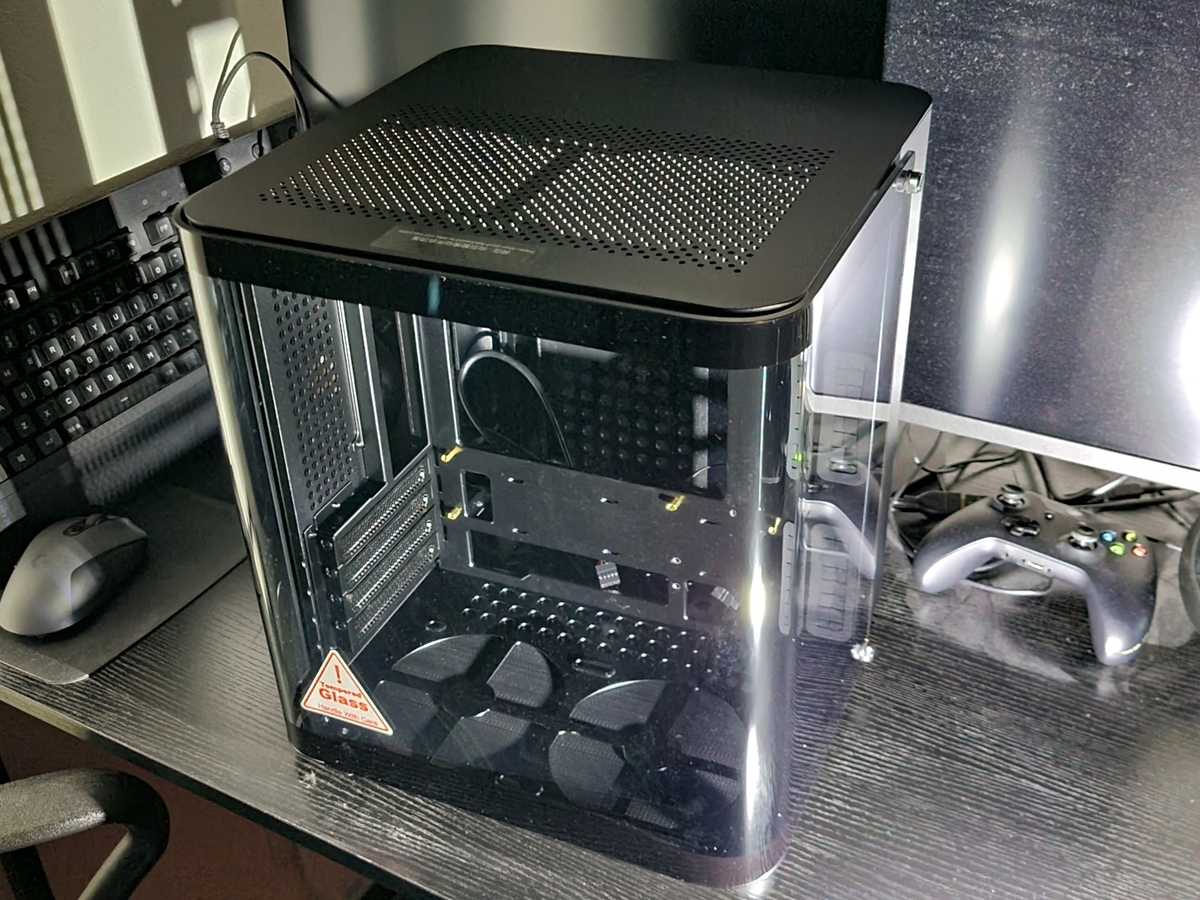
2023年に発売されたMicroATX対応のキューブ型PCケースなのですが、最大の特徴は何といっても曲面ガラスを採用したピラーレス構造。


見た目がかなり好みで発売時から気にはなっていたのですが、国内では正規流通しておらず、グラボは280mmまででラジエーターは240mmまでというスペックでケースだけを買い換える訳にもいきません。


より大型バージョンのTK-2という製品もありましたが、以前もMicroATXのキューブ型PCケースをいくつか使っていたこともあり、そのサイズ感が気に入っていたので買うならTK-1かなと考えていました。
kurokamina.hatenablog.com
とはいえグラボとCPUクーラーも買い替えが必要ですし、入手性の悪さもあり当時は購入に至らず。


曲面ガラスを使用するというコンセプトは流行ると感じ他社も追随してくると思っていたのですが、2024年に入ってもほとんど発売されませんでした。


それだったらずっと気になっていたTK-1を買ってしまえという事で購入。
AliExpressでクーポン等を使い送料込み14kほどでした。安い


この後のレビューは購入後にマザーボードを背面コネクタの製品に買い替えたため、両方の写真が混在しています。
BTFマザーが安くて衝動買いしてしまったので、入れ替えてたらケースのレビューが全然進まず……


外観


思ったよりも縦に長め。
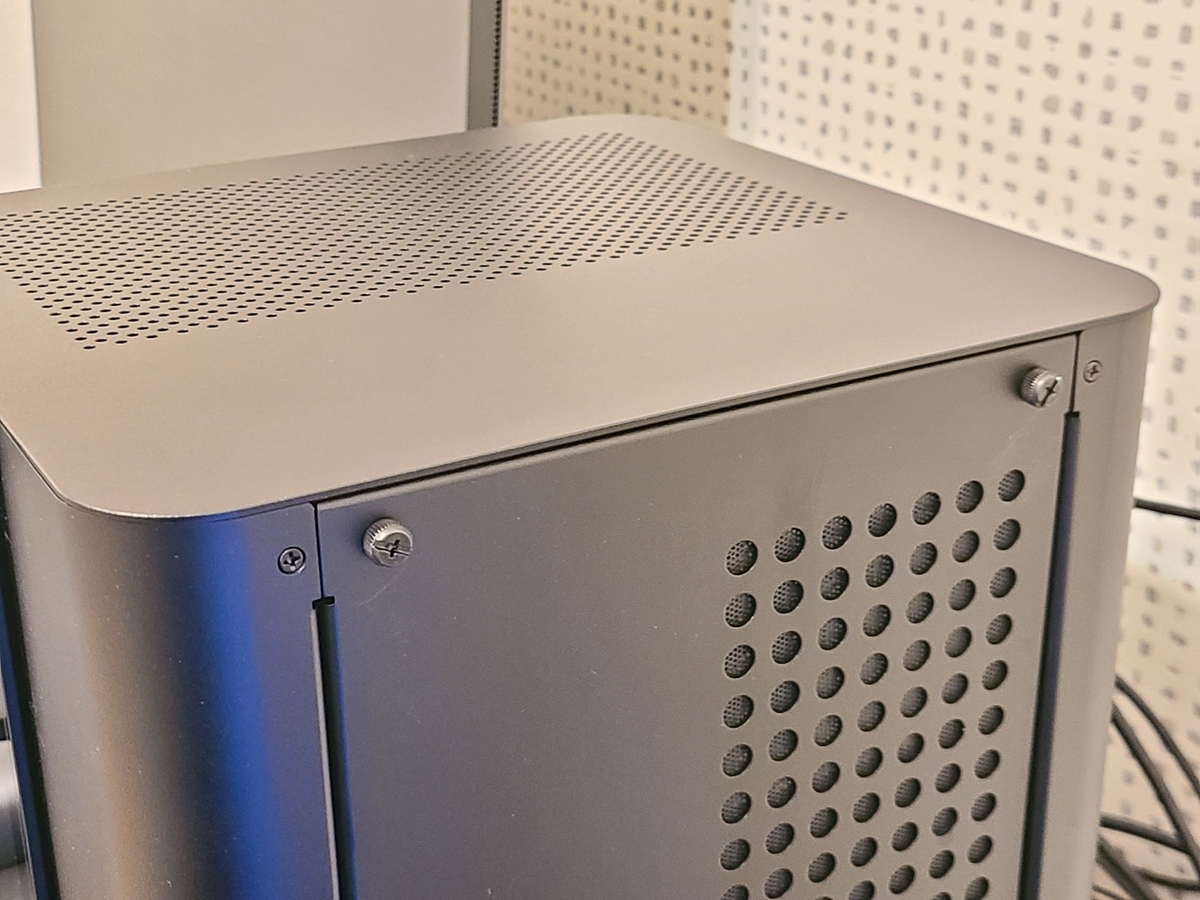
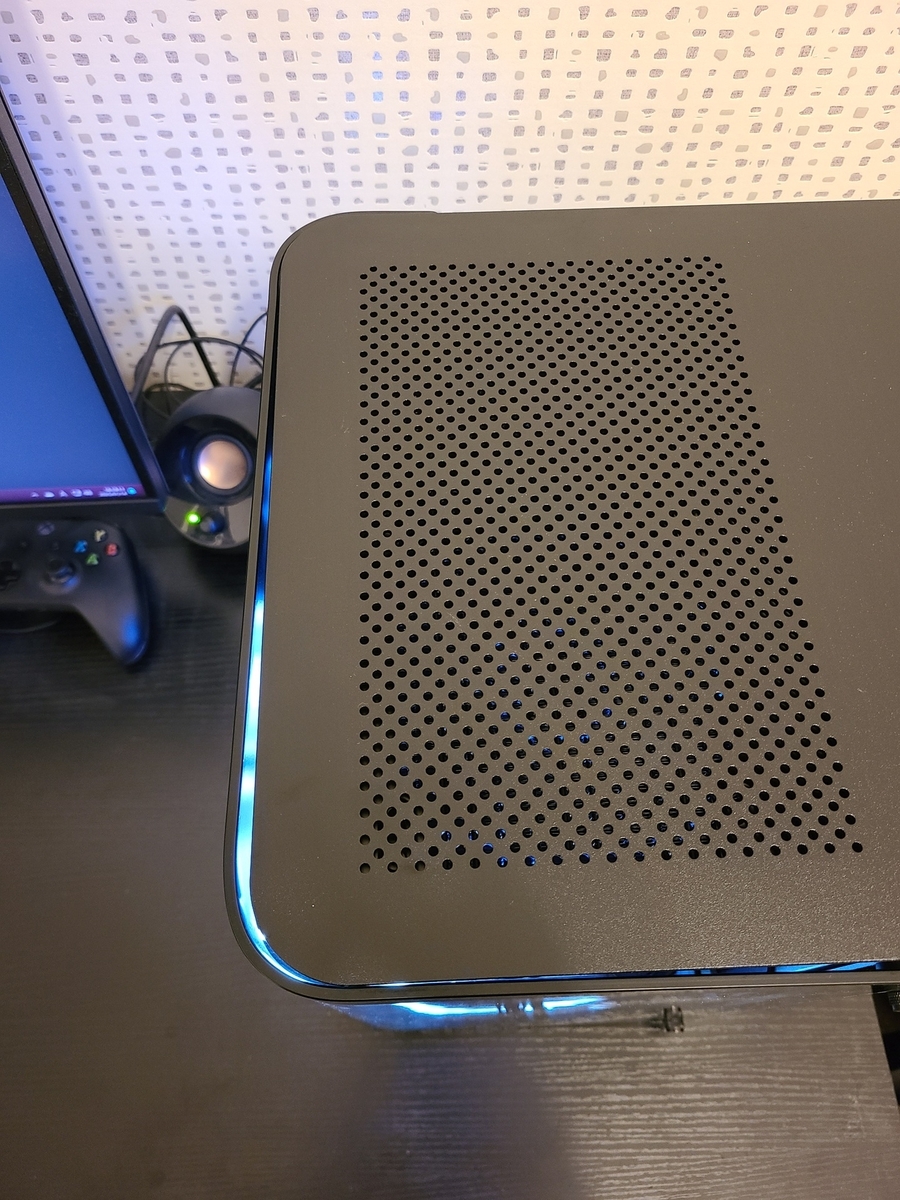
サイズは299mm (W) x 310mm (D) x 345mm (H)なので実際に高さが最も大きいです。


サイドパネル単体。
フロント側だけでなくリア側も湾曲しているガラスをPCケースに使用するとはなかなか大胆ですね。


取り付け


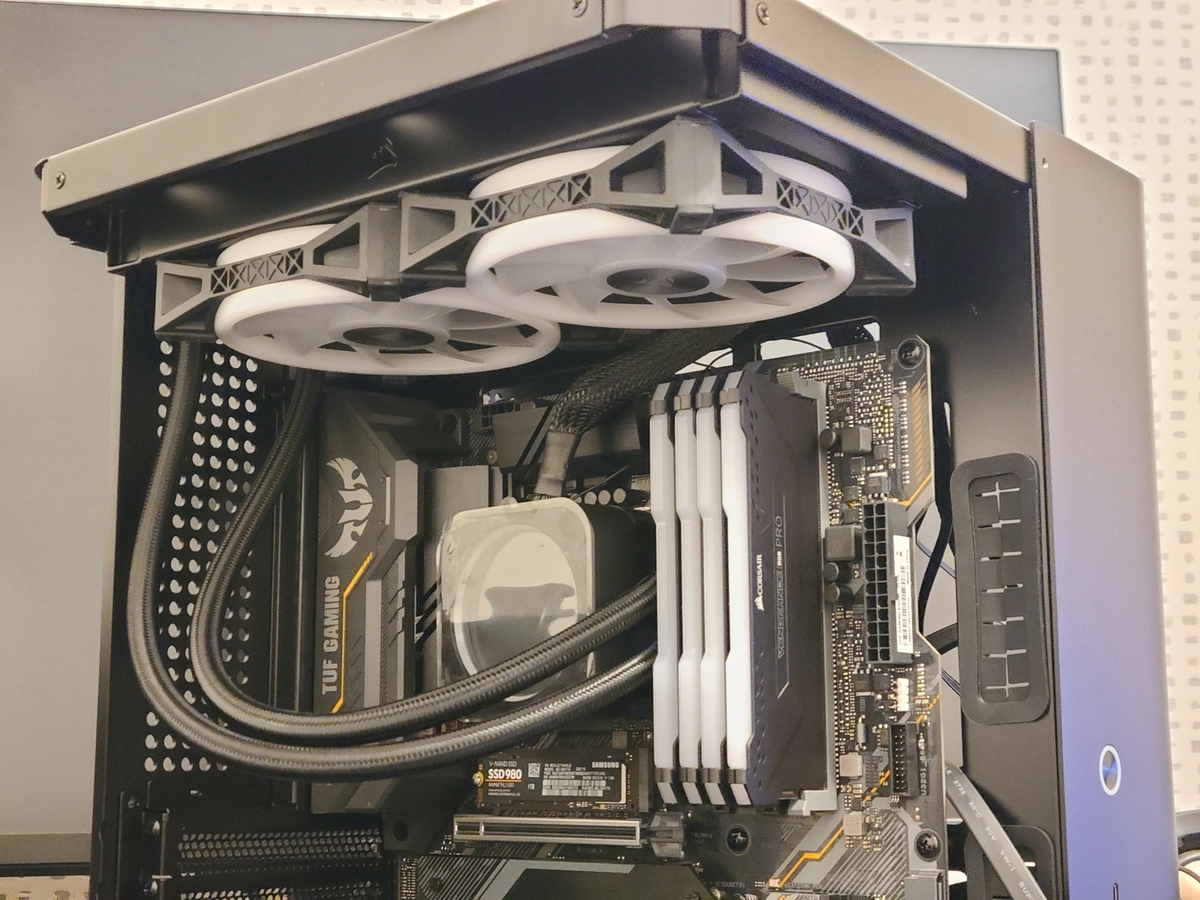
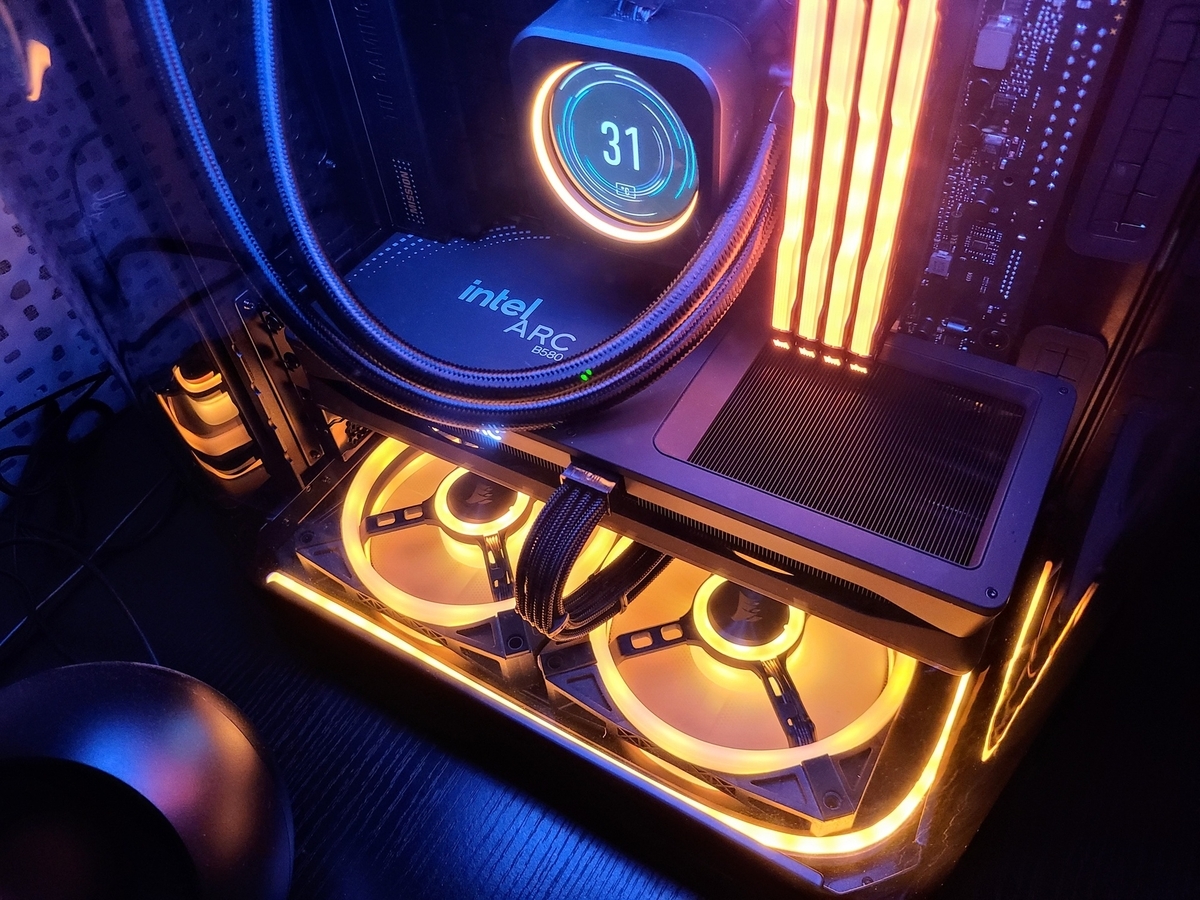
MicroATXマザーボード(244 mm x 244 mm)と240mmラジエター(277 mm x 120 mm x 27 mm)を取り付けた状態。
ファンとメモリの干渉はありません。


ボトム部のファン取り付け位置はマザーボードから離れており、ピンヘッダ等へのアクセスは問題なくできる余裕がありますね。


BTFマザーボードを取り付けた際、24pin電源のコネクタのラッチがフレームに干渉して挿さりませんでした。
一旦マザーボードを取り外し、持ち上げた状態で挿したのち、フレームを押して拡げながら戻したら大丈夫(?)でした。
フレームのヤワさに助けられるとは……
BTF用にもう少し余裕があるといいですね。


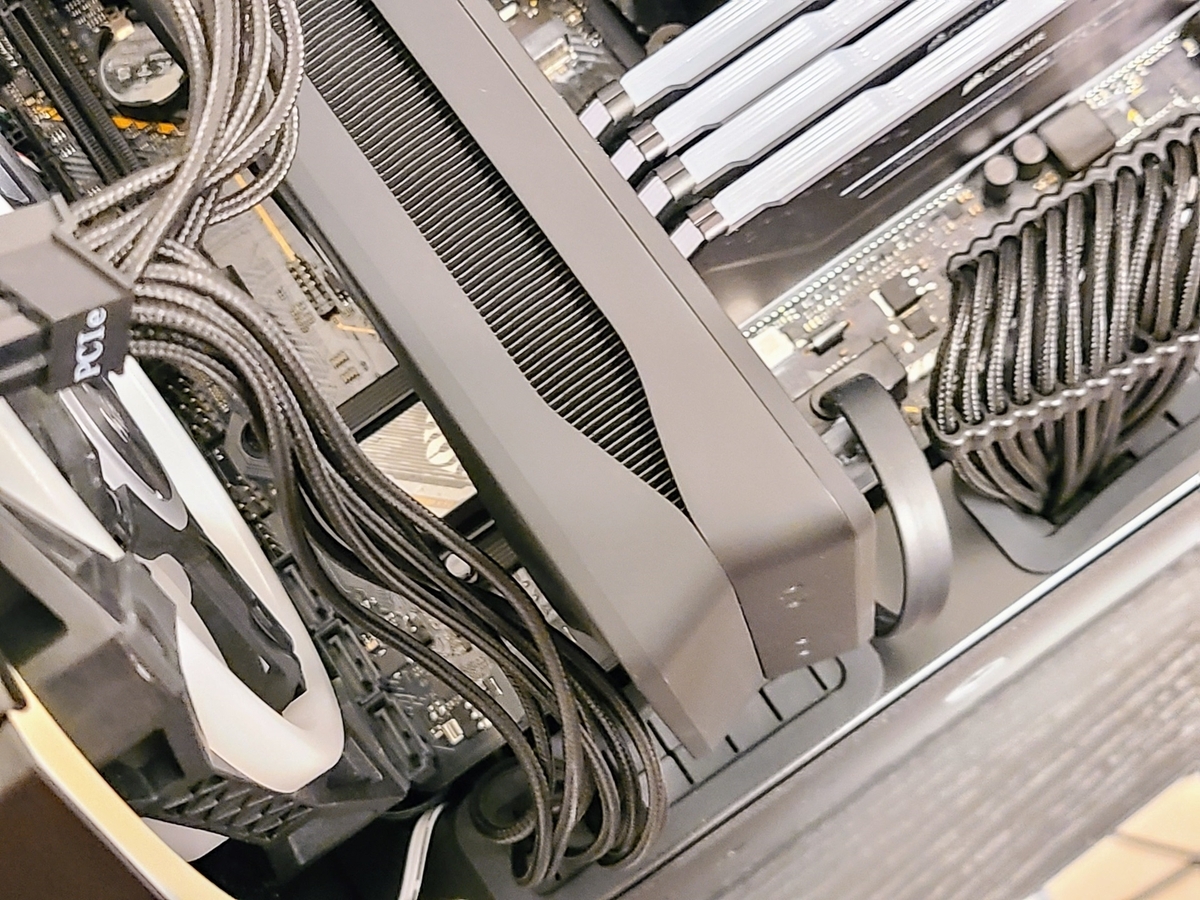
スペック上8mmの余裕がある272mmのグラフィックボードを搭載していますが、実際サイドパネルを取り付ても8mmほどのスペースがありました。


サイド側のSATAポートからグロメットへの間隔はこんな感じ。
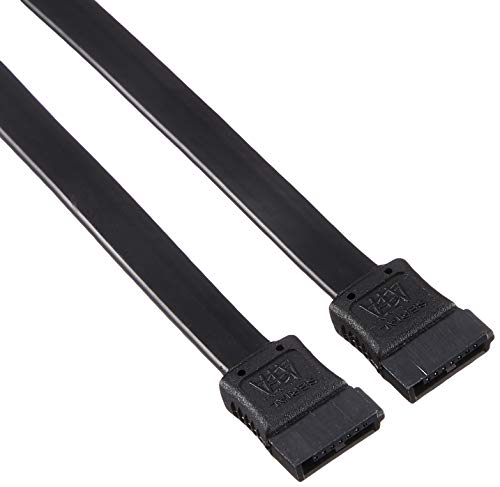
L型コネクタは取り付け不可ですね。3.5インチベイへの距離は約30cmほどなので、今回は35cmのSATAケーブルを使用しています。

最近はラッチ無し派になってる


電源ユニットはシャシーに直接ではなく、ブラケットを介しての取り付けになります。
丸みを帯びたデザインなので、リアにPSUサイズの平面が無いんですね。


今回はLEDコントローラー等を搭載するスペース確保を目的にSFX電源を搭載しているのですが、このケースはATX電源専用なのでATX変換ブラケットが必要です。
ただし注意が必要で、リアの開口部が狭いため変換ブラケットの形状によっては電源ケーブルが干渉してしまいます。

電源ユニット付属の変換ブラケットは使用できなかったため、今回は長尾製作所ATX変換プレートを使用しています。


旧型のCORSAIRのLCD付き簡易水冷ってのサイズのコントローラが必要なので……


3.5インチベイはHDDを2基搭載可能です。

こちらもブラケットを介しての取り付けですが、特に防振を考慮されている訳でもなくシャシーに直付けなので、気になる場合は防振対策をしましょう。


私は親和産業の振動防止ワッシャー付きインチネジに交換してみました。

6個入りなので2セット購入。効果があるような感じは多少するようなしないような。


デュアルチャンバー型ににありがちなHDDの冷却の弱さはこのケースにもあり、3.5インチHDD 2基(5,400rpm & 5,640rpm)を搭載していると冬場で室温20℃前後でもHDD温度は45℃前後まで行きます。
以前使っていた同じくデュアルチャンバー型のPCケースであるLIAN LI O11 DYNAMIC EVOはHDDケージに60mmファンを搭載可能だったので、その時に購入したNoctua NF-A6x25 PWMが余っておりHDD冷却用に搭載することに。
[asin:B00VXTANZ4:detail]
長尾製作所の磁石式ファンステイを利用して、ケースのトップ部に貼り付けます。

ファンはCORSAIR iCUEでHDD温度に連動させて制御していますが、2,000rpm程度で回して大体5℃は下がるかなという感じ。

裏配線への干渉を防ぐため両側にファングリルを付けていますが、ステイ付属のネジでは長さが足りないのでM3 x 35 mmのネジを買ってきて取り付けています。手持ちのM4ネジは使用不可でした。


裏配線側のサイドパネルは通常の平頭ネジが使用されており、パネルを開く度にドライバーを用意するのが面倒だったので手回しネジに交換しました。

外側にある曲面のパネルを止めているネジと同じものが標準のネジ


精度

パーツの組付けに問題となるような精度の悪さはありません。
ガラスパネルは曲面ということもあり歪みがあるのかなといった感じ。

ガイドなどは無いので、パネルを持ち上げながらネジ穴を合わせる必要があり非常に面倒です。


ガラスパネルの曲面部はよく見るとシワのようなものが見えます。

まあよほどLEDを光らせまくった上でよく見ないと分からないですが。


総評

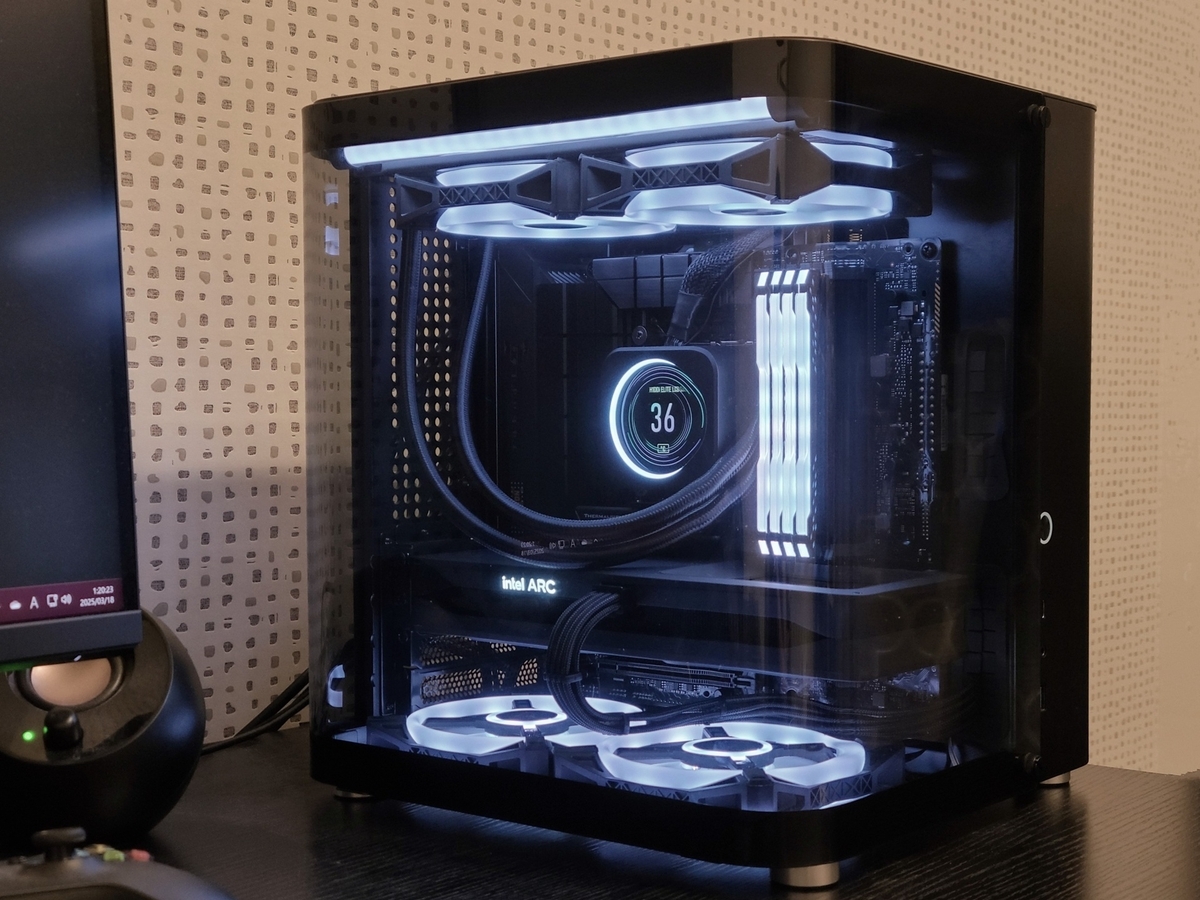
見た目が全てみたいな感じのレビューになっている気がしますが、フットプリントの小ささから想像していた難しさもなくすんなり組めてしまったので、JONSBOがちゃんと考えて設計しているのが伝わってきますね。SFX電源を使ったという事もありますが。

Arc B580のデザインを活かしたかったという目的も完璧に果たせたかなと。

曲面ガラスは扱いが難しそうな感じで、コスト面もあると思いますが他社があまり追随しないのも何となく分かります。とはいえピラーレスのPCケースが増えてきた現在では需要は間違いなくあると思いますし、今後増えていくと思いますので、いち早く曲面ガラスのPCケースが欲しいという方にはJONSBOは結構オススメできるのではないかと思います。入手性は悪いですけどね。


iPhone 15の充電時間をレビュー - 最適な充電器をテスターで検証

おすすめな充電器も! ワット数 比較 iPhone 15 Pro Max iPhone 16 Pro Max

待望のUSB-C搭載となったiPhone 15が発売されてから遅れること1か月、USB-C好きの私もようやくiPhone 15を手に入れたので、今回はその充電仕様をいくつかの条件で検証していきます。


▮目次

はじめに

2023年9月に発売されたiPhone 15シリーズでは、iPhone 5以来搭載されていたLightningポートが廃止され、新たにUSB-Cポートが搭載されたことにより、充電に関する仕様も従来のiPhoneとは変化が生じています。

iPhone 8/X以降はUSB PD(USB Power Delivery)という急速充電規格を利用した高速充電に対応しており、USB-CポートのあるUSB PD対応充電器で高速充電が可能という点は、iPhone 15でも利用するケーブルは変わりますが基本的には変わりません。


今回はApple製品をはじめとした複数の充電器を利用して、その充電速度・時間をUSBテスターを利用して計測していきます。

iPhone 15を高速充電するために必要なもの

USB-CとなったことによりLightningポートを搭載するiPhoneとは充電に必要なものが異なっています。
特に高速充電に必要になってくるのが以下の2つです。

①USB-Cケーブル

iPhone 15同梱品をはじめ、両端がUSB-C端子のケーブルであれば規格上は全てのケーブルがUSB PDに対応しています。
品質を気にしなければ100円ショップで販売されているケーブルでも高速充電は可能です。


USB-CケーブルのUSB規格は充電においてはUSB2.0USB3.0で違いはありません。


充電のみに使用する場合はコネクタの小ささなどで有利なUSB2.0ケーブルをオススメします。


②USB PD対応充電器

USB-C (USB Type-C)ポートを搭載している出力20W以上の充電器が推奨されています。


従来型のUSB(Standard-A)ポートを持つ充電器でも充電は可能ですが、USB-Cの仕様で従来型のUSB充電器からの最大出力が定められており、Lightningポート搭載のiPhoneと比べ充電速度が遅くなるなどの変化が予想されます。


検証環境

 ・iOS17.1
 ・最大容量:100%
 ・最適化されたバッテリー充電:OFF

.

  • USBテスター

 YK-LAB Shizuku YK001

.

  • USB-Cケーブル

 Baseus Dynamic Series Fast Charging Data Cable 100W 1m (USB2.0 5A対応) ×2

.

  • USBケーブル

 Amazon Basics USB-A 2.0 Extension Cable 1m
 Amazon Basics USB-C to USB-A 3.1 Gen 2 Adapter Charger Cable 0.9m


追加検証環境

  • USBテスター

 YK-LAB YK-003C

.

  • USB-Cケーブル

 Baseus USB-C Fast Charging Cable 240W 1m (USB2.0 5A対応)


計測

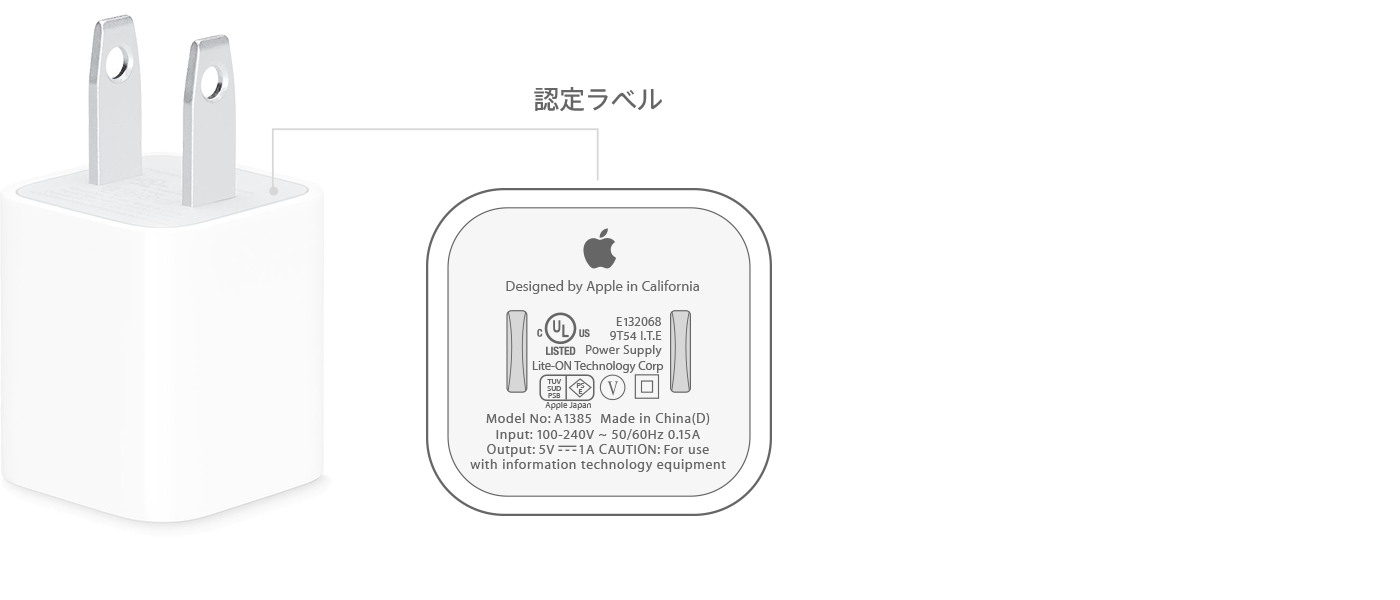
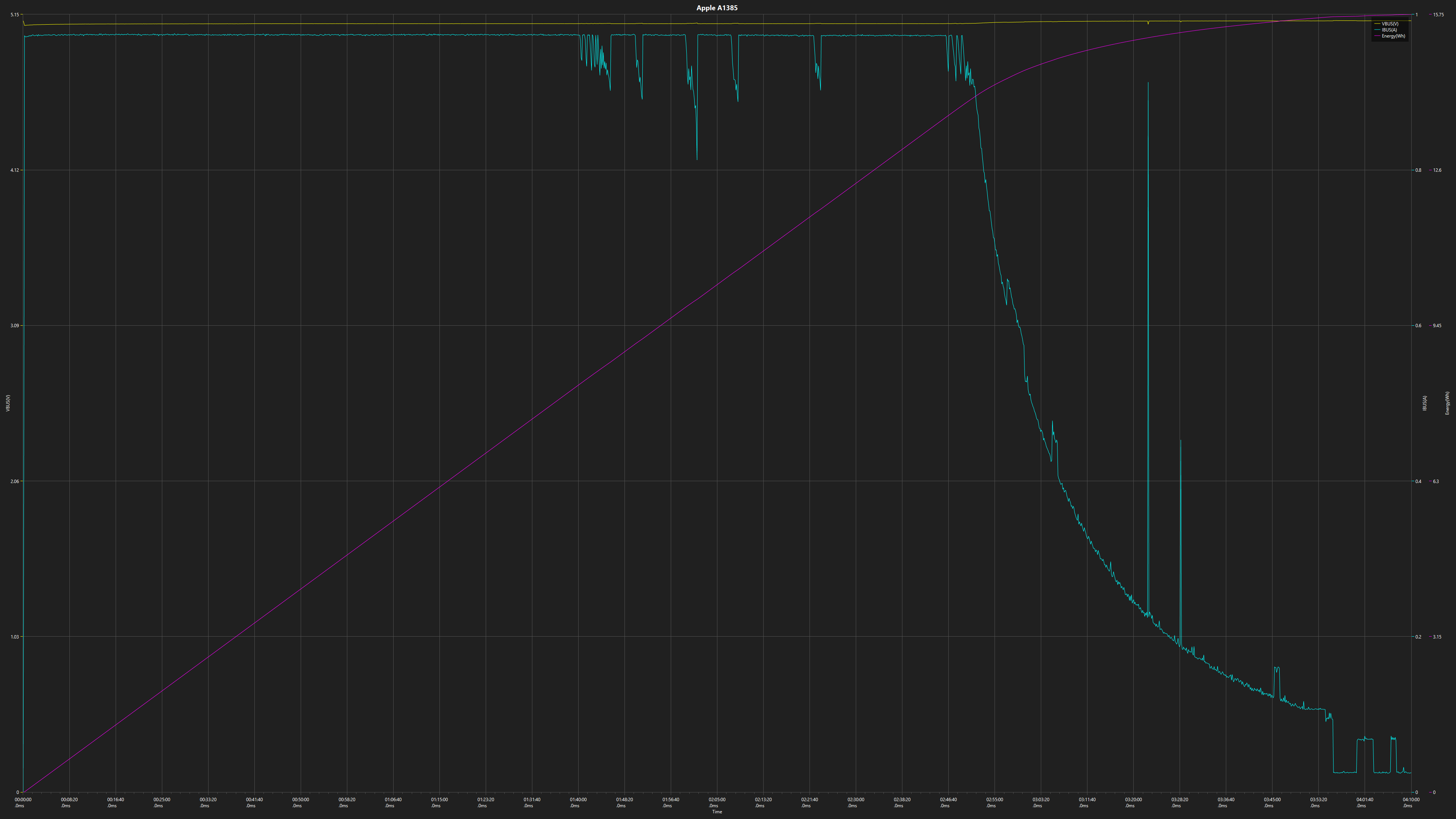
Apple 5W USB電源アダプタ A1385

https://support.apple.com/library/content/dam/edam/applecare/images/ja_JP/accessories/Adapters/5w-adapter-tech-spec.png
iPhone 11以前のiPhoneに付属していた出力1AのUSB充電器です。今でも利用している方は多そう。


充電開始直後

経過

電圧(V) 電流(A) 積算電力(Wh)  高解像度画像


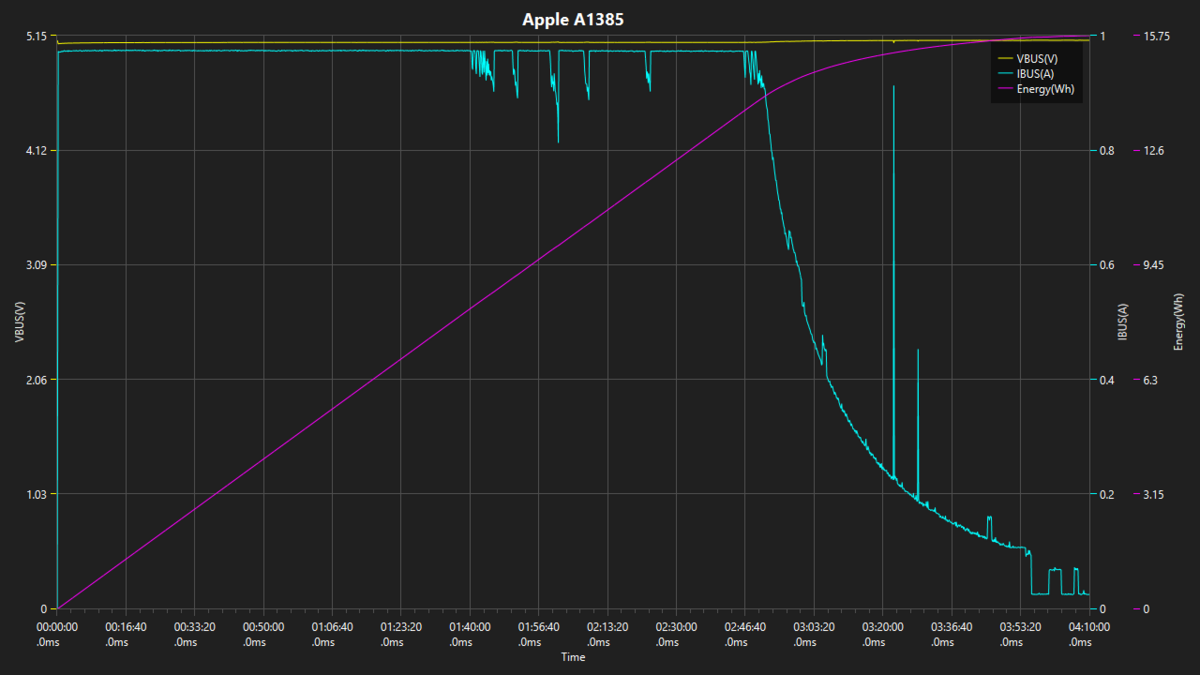
100%までの充電時間:3時間22分

iPhone上の表示は3時間22分で100%となりましたが、給電はその後も3時間55分まで続いていました。


出力は1A近くになるため、従来のiPhoneと変わらない速度で充電できますが、バッテリー容量が半分以下だった時代の充電器なので、現代のiPhoneには完全な力不足ですね。バッテリーに長時間負荷がかかるのも微妙。


Apple 12W USB電源アダプタ A1401

https://support.apple.com/library/content/dam/edam/applecare/images/ja_JP/accessories/Adapters/12w-adapter-tech-spec.png
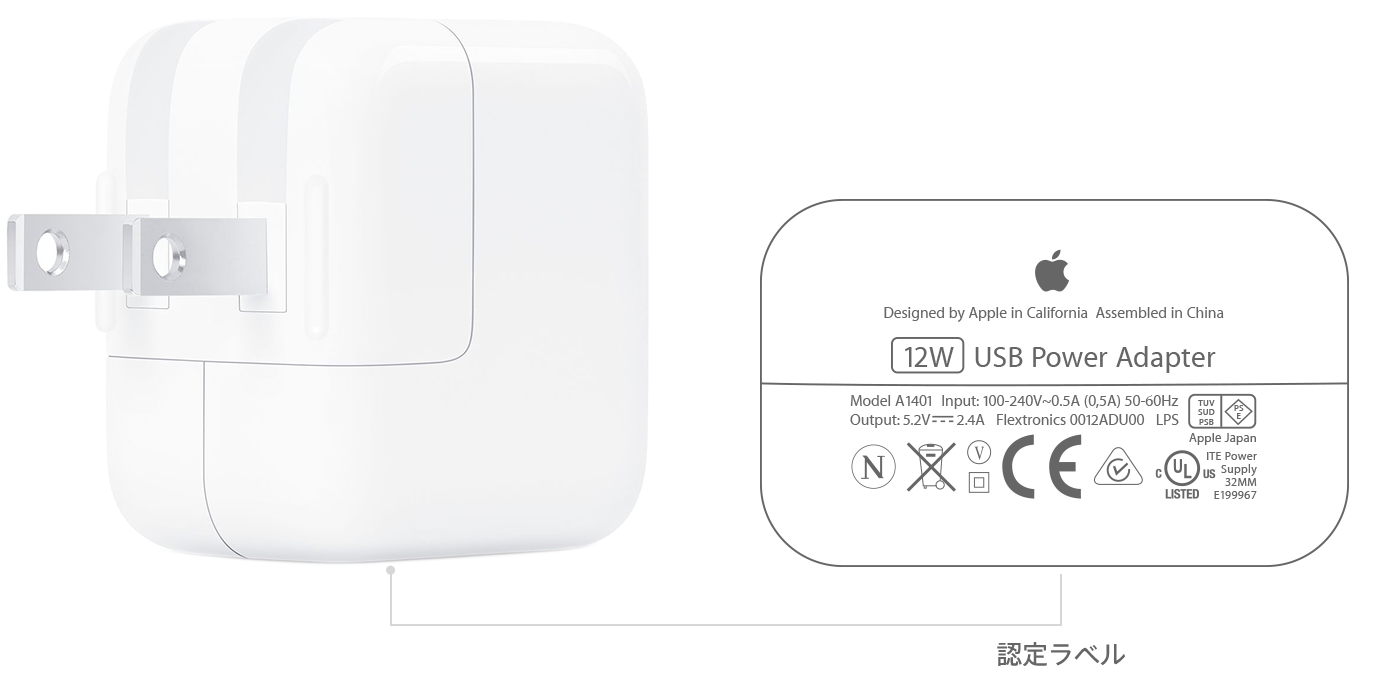
第7世代以前のiPadなどに付属していた出力2.4AのUSB充電器です。Lightningポート搭載のiPhoneではUSB PDほどではないですが高速な充電が可能でした。


充電開始直後

経過

電圧(V) 電流(A) 積算電力(Wh)  高解像度画像


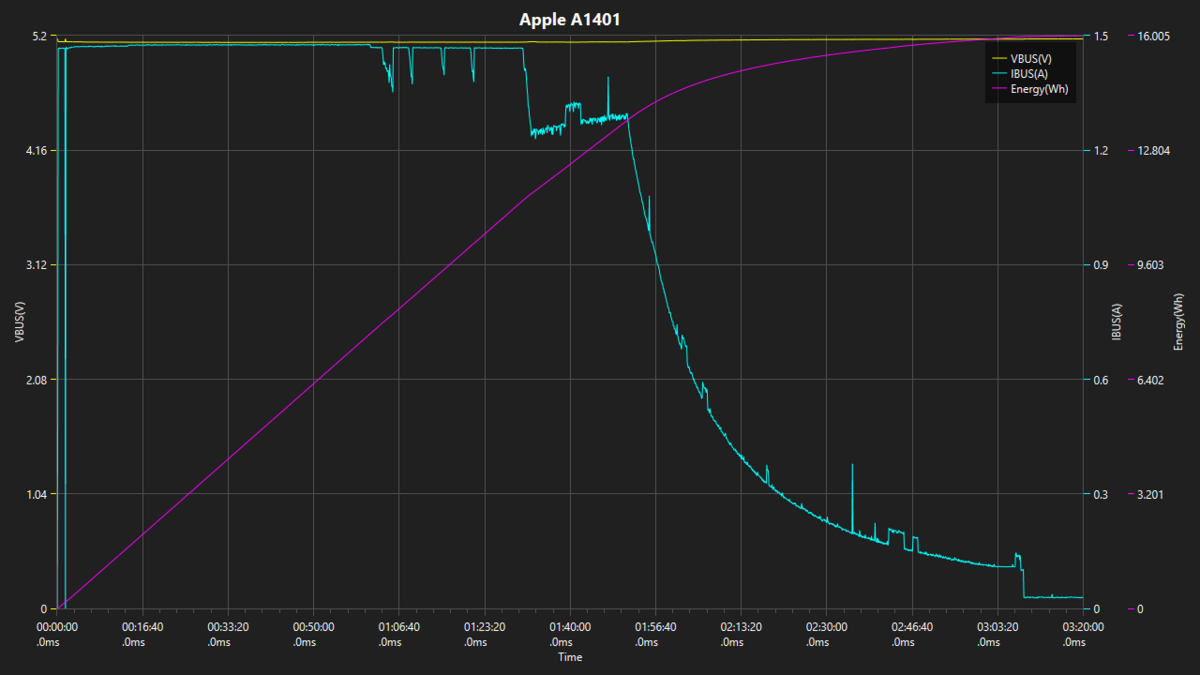
100%までの充電時間:2時間39分


最大出力が12WであるA1401ですが、iPhone 15では7W強と控えめな出力となりました。


比較としてiPhone 13を充電した際の出力がこちらです。


何故iPhone 15では充電速度が落ちているのかというと、これはUSB Type-Cの仕様として、USB Standard-Aのようなレガシーコネクタを搭載する充電器からは、最大でUSB BC 1.2という規格に則った1.5Aまでの出力しか要求してはいけないことになっているためです。
Apple 12Wの規格自体はD+およびD-に2.7Vを印加する方式のため、USB-Cでも検出することは可能ですが、規格に則った動作とするために意図的に無視しています。


簡単に言えば、USB-CのiPhoneはUSB-Aの充電器では最大で7.5Wまでしか充電できません、ということですね。


Appleはこれを厳格に守っているので、充電速度が遅くなっているというわけです。


iPhone向けとして2.1Aや2.4Aの出力を謳っている充電器が多く販売されていますが、これらはUSB-CのiPhoneでは1.5Aの充電器になってしまうということで、これらの充電器の利用者が旧世代のiPhoneからiPhone 15へ買い替えた場合、バッテリー容量の増加も相まって充電が遅くなったように感じることはありそうです。


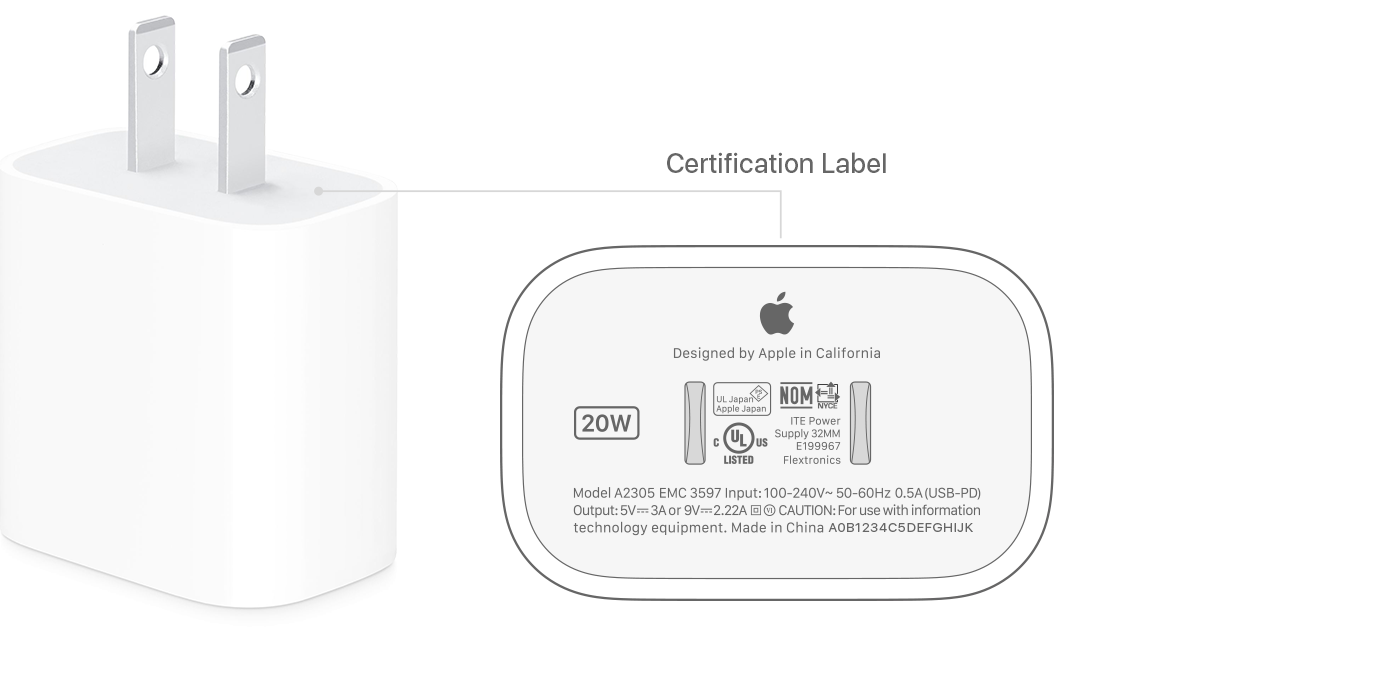
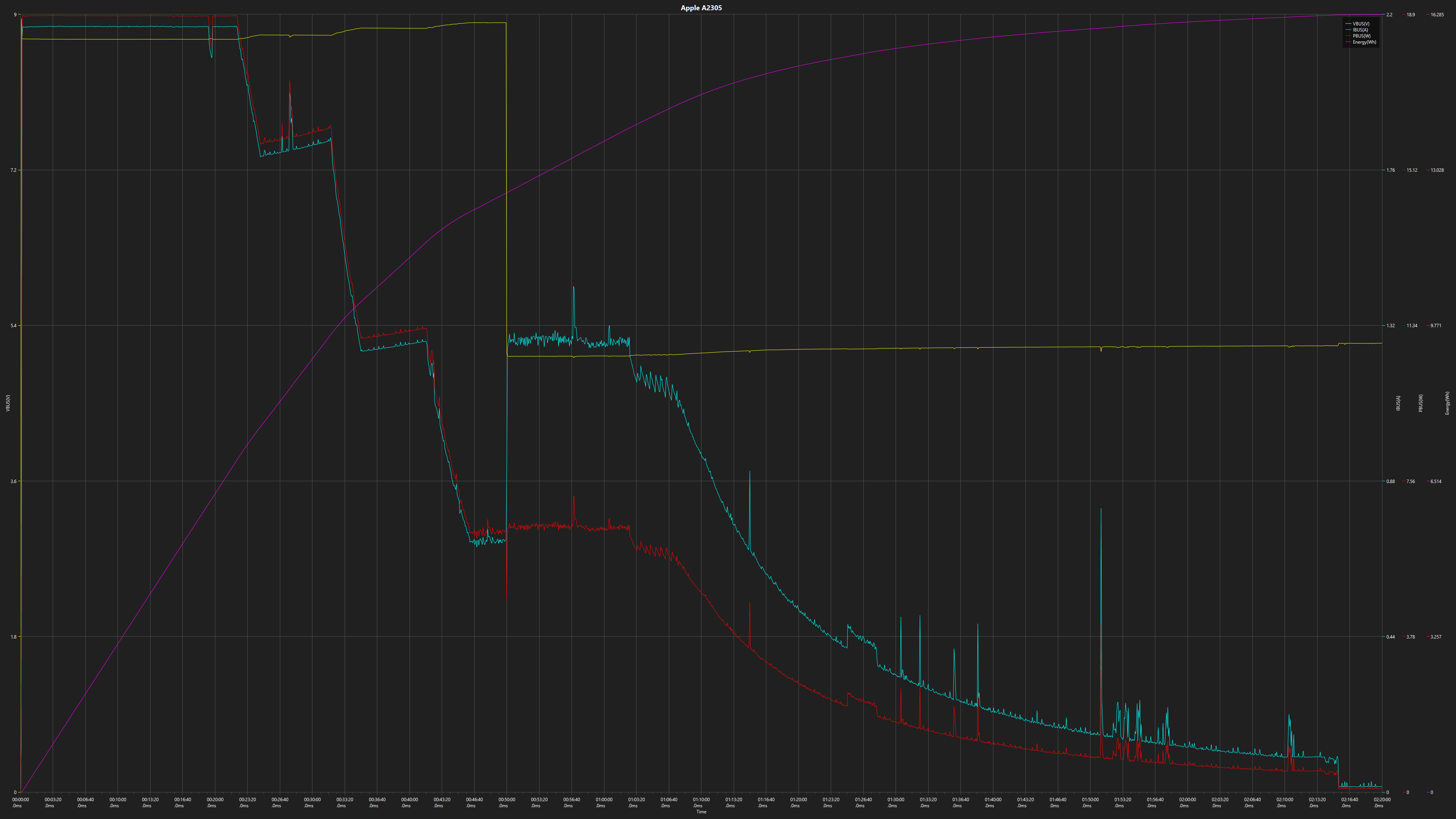
Apple 20W USB-C電源アダプタ A2305

https://support.apple.com/library/content/dam/edam/applecare/images/en_US/ipad/ipad/20w-adapter-tech-spec.png
iPhone 15の高速充電に推奨されている純正充電器です。


充電開始直後

経過

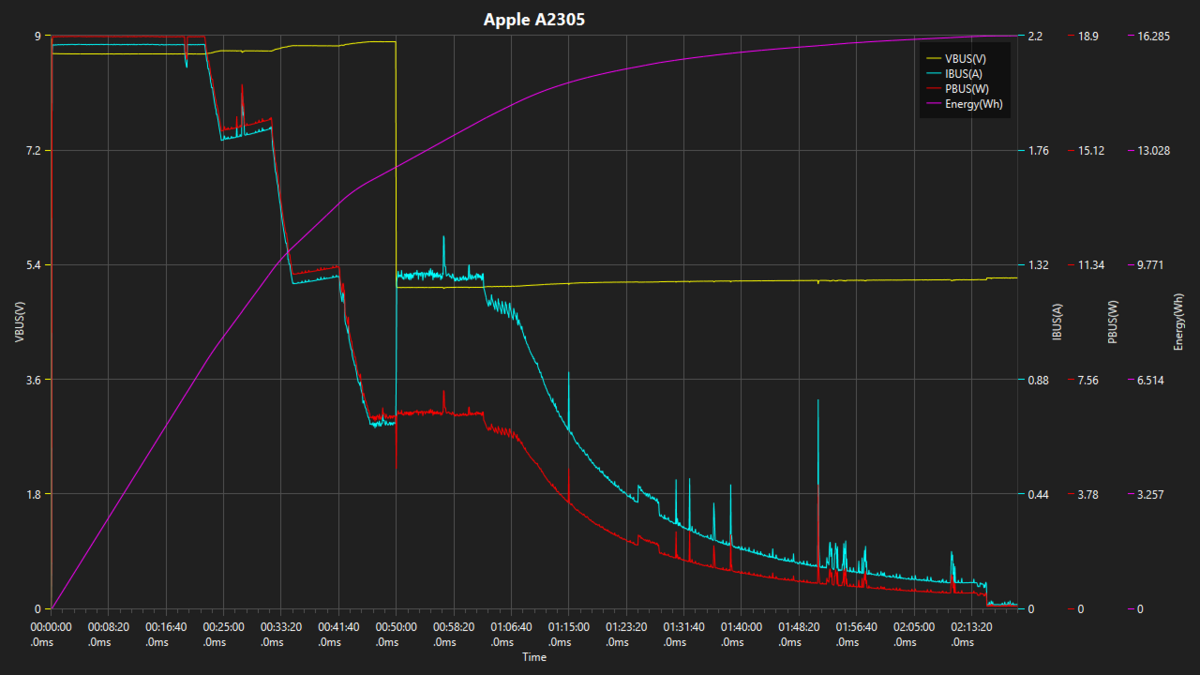
電圧(V) 電流(A) 電力(W) 積算電力(Wh)  高解像度画像


100%までの充電時間:1時間55分


充電開始直後は19W弱で推移し、段々と出力が下がりながら50分でPDOが9Vから5Vに変わり、1時間55分で100%なった後も給電が続き、2時間15分で0.01Aになってほぼ停止しました。
最大出力となっている時間は22分ほどに過ぎないので、今回は検証していませんがApple 18W USB-C電源アダプタの場合でも近い時間で充電できるのではないかと思われます。


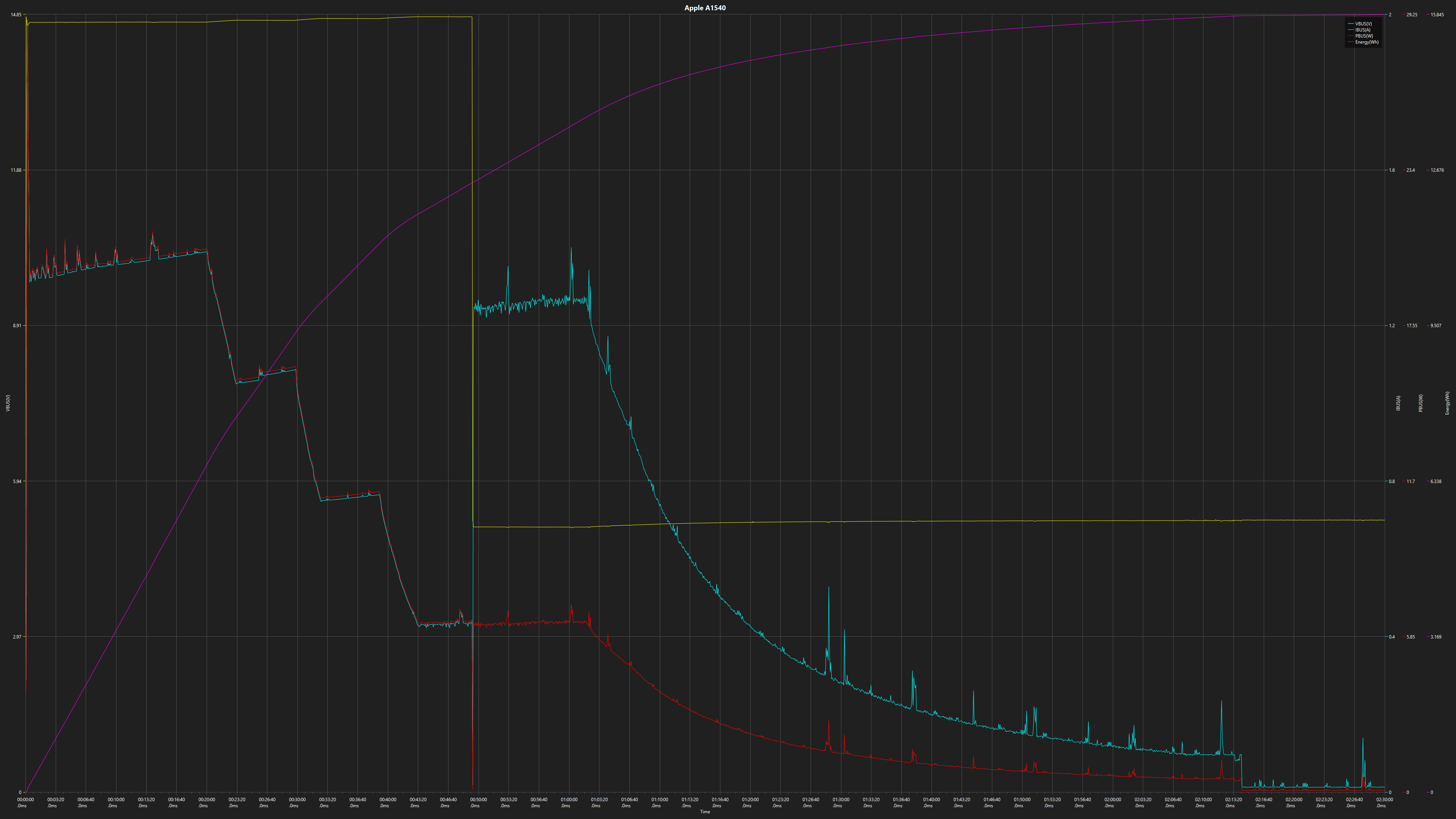
Apple 29W USB-C電源アダプタ A1540

https://support.apple.com/library/content/dam/edam/applecare/images/en_US/macbookpro/29w-usb-c-power-adapter-usb-c-charge-cable.png
2015年にMacBook用として発売された充電器です。

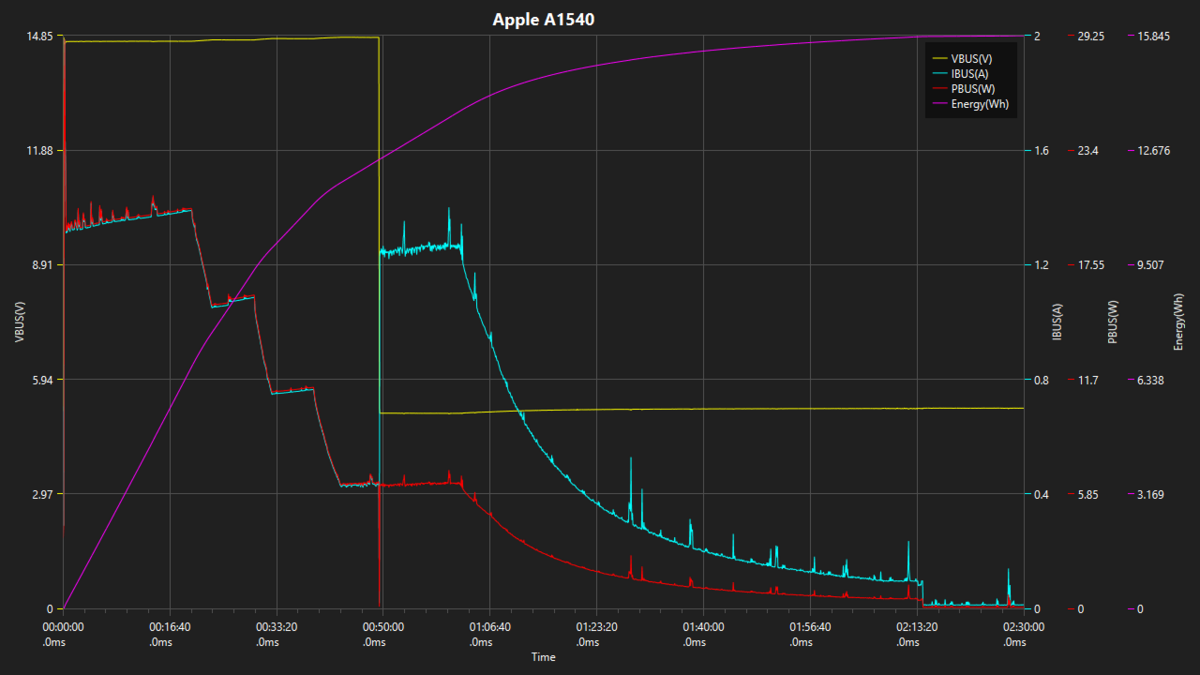
現在のUSB PDパワールールが策定される前の充電器ということもあり、対応しているPDOが以下の通り。

  • 5V 2.4A(外装の表記は5.2V 2.4A)
  • 14.8V 2A(外装の表記は14.5V 2A)


通常iPhoneの高速充電に利用される9Vには対応しておらず、前述の12W USB電源アダプタとMacBook用の充電器を合わせたような対応電圧となっています。
しかしAppleの純正充電器ではあるので、この場合どのように充電されるのかが気になり追加で検証しました。


充電開始直後

経過

電圧(V) 電流(A) 電力(W) 積算電力(Wh)  高解像度画像


100%までの充電時間:1時間53分


PDOは14.8V 2Aが選択され、充電開始後10秒は充電器の最大出力である29Wに達しましたが、その後は20W付近に下がってA2305と同じような経過となりました。

iPhone 15発売の5年前に販売終了している古い充電器ですが、純正品ということでしっかり互換性が保たれており高速充電も可能という点はAppleらしい姿勢といえるでしょうか。


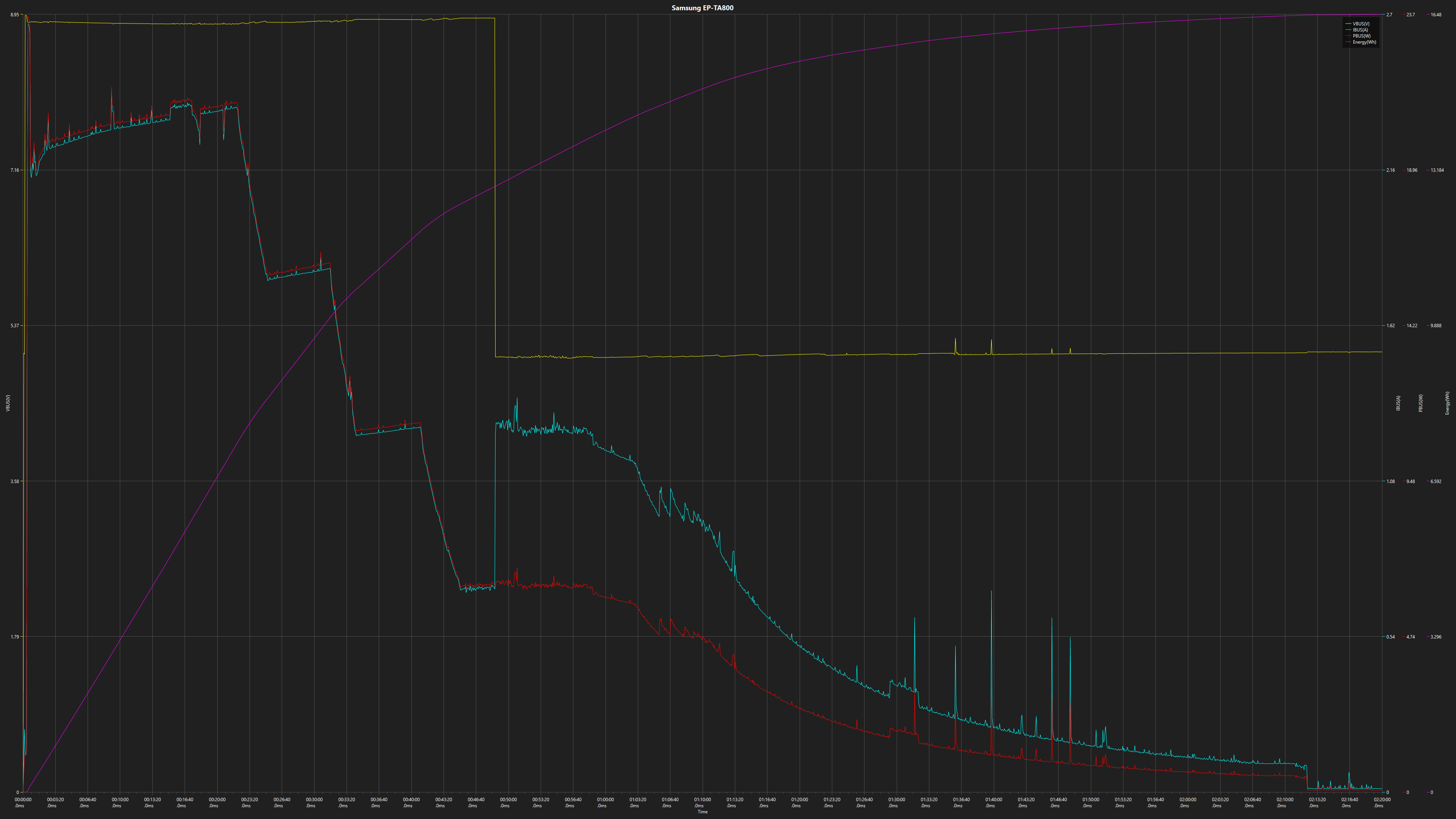
Samsung EP-TA800

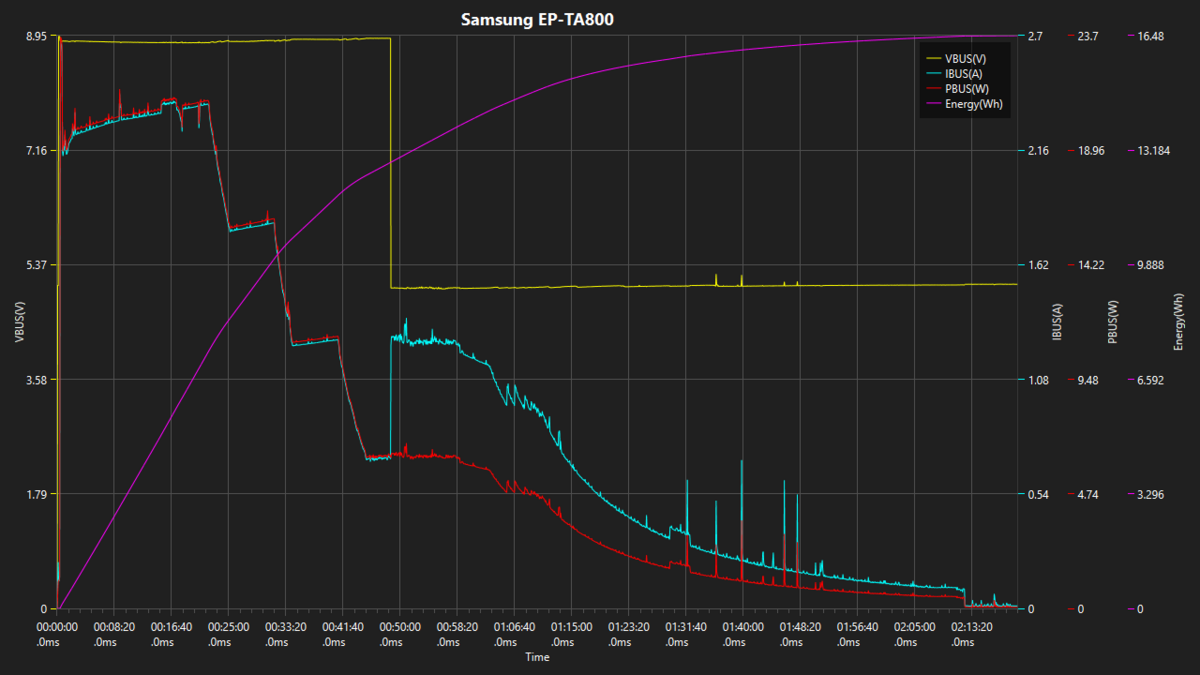
Samsungの25W USB PD3.0対応充電器です。USB Type-C規格に準拠しており余計な規格に対応していないかつ、電圧の安定性を鑑みて追加で検証しました。
USB PD3.0のオプション規格であるPPS(Programmable Power Supply)にも対応しています。


充電開始直後

経過

電圧(V) 電流(A) 電力(W) 積算電力(Wh)  高解像度画像


100%までの充電時間:1時間47分

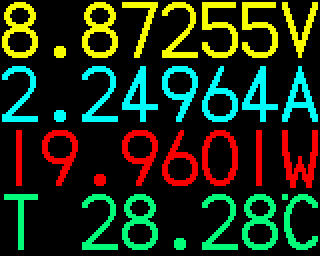
充電開始直後10秒ほどは23Wという出力になりましたが、その後は画像にもあるように20W付近から徐々に上昇しつつ、22分から出力が下がりはじめ、1時間47分で100%と表示された後も、2時間12分までは給電が継続されていました。

iPhone 15は細かく電圧・電流を制御するPPSには非対応ということが分かります。

Samsungの充電器はいくつか使っていますが、どれも電圧が安定しているので結構気に入ってます。


・Anker 511 Charger (Nano 3, 30W)

Ankerの小型サイズながら出力30Wでプラグ折りたたみも可能な充電器です。
こちらもUSB PD3.0 PPSに対応しています。


充電開始直後

経過

電圧(V) 電流(A) 電力(W) 積算電力(Wh)  高解像度画像


100%までの充電時間:1時間56分


開始直後は一瞬だけ25W付近まで出力が上昇したものの、すぐに20~21W程度で安定してApple A2305より若干高出力になり、20分ほどで出力が下がり始めて以降はA2305とほぼ同じように推移しています。


結果

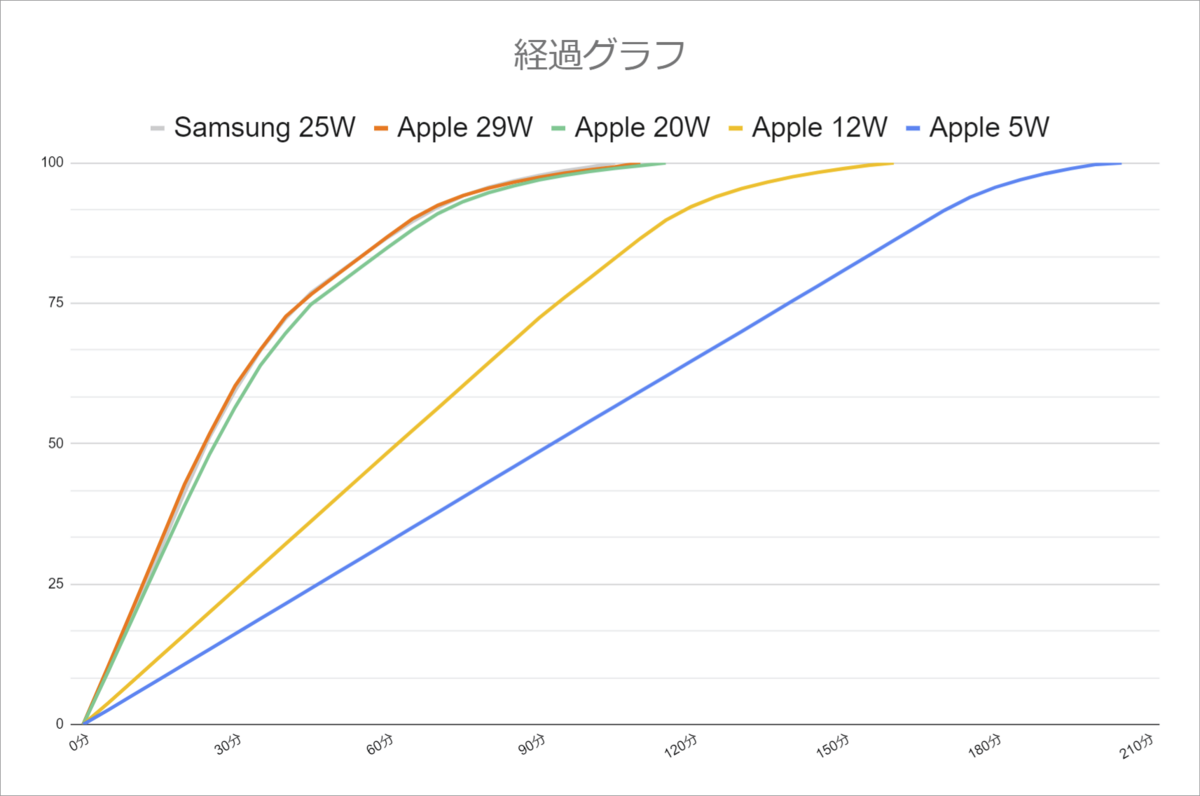
100%までの充電時間

Apple 5W 3時間22分
Apple 12W 2時間39分
Apple 20W 1時間55分
Apple 29W 1時間53分
Samsung 25W 1時間47分
Anker 30W 1時間56分


検証の結果は以上となりました。

結論

経過としては充電開始後20分ほどは20Wを超える出力で充電されるため、おおよそ25W以上の充電器であればiPhone 15を最速で充電できると言えそうです。


ただし20W充電器でも充電時間はほぼ変わらず、iPhone向けに小型な充電器も豊富なので、購入するなら20W充電器でいいかな、というのも個人的な感想としてはあります。


10Wおよび12W充電器はiPhone 15に対しては7.5W充電器として扱われるため、充電の速さを求めてこれらの充電器など2.1Aや2.4Aという出力の充電器を利用していた方は、このタイミングでUSB-C充電器を購入することをオススメします。


5W充電器でも充電時間が倍までは行かなかったのが少し意外ではありますが、充電開始後20分の速度は4倍となっているので、体感では速さの違いはかなり感じられると思います。使いながら充電する際は特に顕著に違いがあると思いますし、バッテリーへの負担を考えると短時間で充電してしまったほうが良さそうですね。


オススメな充電器

Apple 20W USB-C充電アダプタ

Apple純正の充電器。iPhone 15の充電速度には最適な出力で、純正の安心感とサイズ感を考えると個人的ベストバイです。

Anker Charger (25W) with USB-C & USB-C ケーブル

Ankerの25W充電器。1.5mのUSB-Cケーブルも付属していてコスパ抜群。カラバリも4色展開です。

Anker 511 Charger (Nano 3, 30W)

Ankerの30W充電器です。5W充電器のようなサイズ感でありながらプラグが折りたたみ可能で、MacBook Airの充電まで可能な高出力が魅力。

Anker Nano Charger (20W)

Ankerの20W充電器です。プラグは折りたためませんがかなり小型で、このサイズ感の充電器としては比較的安価です。

Belkin WCA004dqWH

Belkinの25W充電器です。Belkin製品はApple Storeでも取り扱っているため安心感はあります。

ELECOM EC-AC7320WF

ELECOMの20W充電器です。価格の安さと小型さが魅力。プラグを折りたためます。

Spigen ArcStation™ Pro GaN Dual Port | 30W

Spigenの2ポート充電器。2ポート利用時に25W+10Wという分配で、プラグも折りたためるので、外出時にiPhone+Apple Watchを充電するといった用途にはぴったり。


オススメなモバイルバッテリー

Anker Power Bank (10000mAh, 22.5W)

Ankerの容量10,000mAhのモバイルバッテリー。付属するケーブルは取り外すとストラップにもなるので置き忘れの心配が減ります。ディスプレイで残量を正確に把握できるのも便利。

Anker Power Bank (30W, Fusion, Built-In USB-C ケーブル)

AnkerのモバイルバッテリーとUSB急速充電器を融合した、ストラップを兼ねるUSB-Cケーブルが備えられた5,000mAhのモバイルバッテリー。小容量ですがコンセントから直接充電できるのがかなり便利です。私も使ってます。


オススメなケーブル

Apple 編み込み式USB-C充電ケーブル(1m)

iPhone 15付属品。迷ったらこれ。

Anker 310 USB-C & USB-C ケーブル

AnkerのベーシックなUSB-Cケーブル。2本セットの価格がかなりお得なのは魅力。

Belkin BoostCharge Pro Flex USB-C to USB-C ケーブル

Belkinの編組シリコンで作られた耐久性の高いUSB-Cケーブル。付属のケーブルクリップに磁石が内蔵されているのが特徴的。
Apple Storeでも取り扱われています。

Amazonベーシック USB Type Cケーブル

AmazonベーシックのUSB-Cケーブルはかなり安価ながらUSB-IF認証を取得しているので安心です。


まとめ

iPhone 15の高速充電には20W以上のUSB PD対応充電器が最適という事が分かりました。


Appleの10W充電器・12W充電器ではiPhone 14以前のモデルより出力が下がるなど、USB-CおよびUSB PDに対して厳格なAppleらしい仕様になっているのは好感が持てます。PPSを採用するGoogle PixelやSamsung Galaxyに比べると保守的な印象を持ちますが、まずはiPhoneがUSB-Cとなったということを喜びたいですね。


USB-Cは分かりづらいという印象を持たれがちですが、iPhoneを充電することに関してはかなり単純なので、このブログが快適な充電の参考になればと思います。

Anker 511 Power Bank (PowerCore Fusion 30W)レビュー

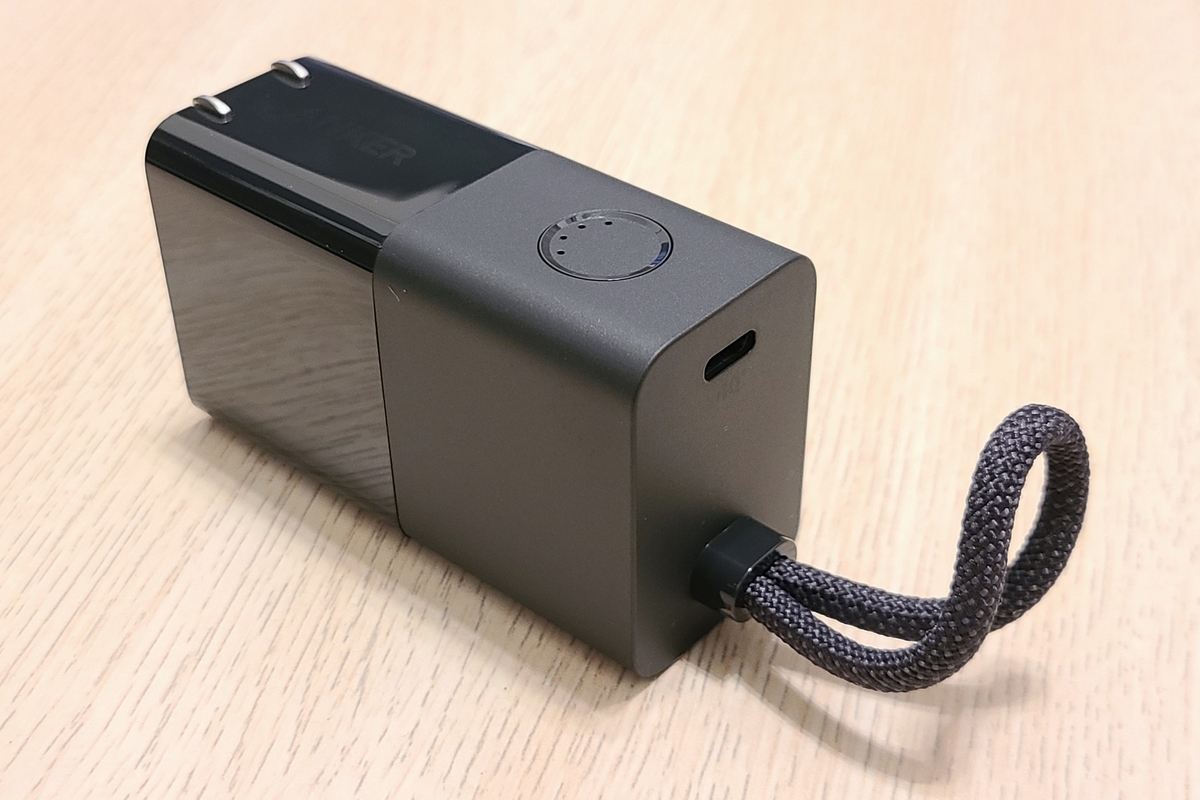
AnkerからモバイルバッテリーとUSB充電器の機能を兼ね備えた511 Power Bankの新型(PowerCore Fusion 30W)が発売されたので早速買ってみました。


今回は旧型の511 Power Bank (PowerCore Fusion 5000)との比較を中心にレビューしていきます。

目次

外観


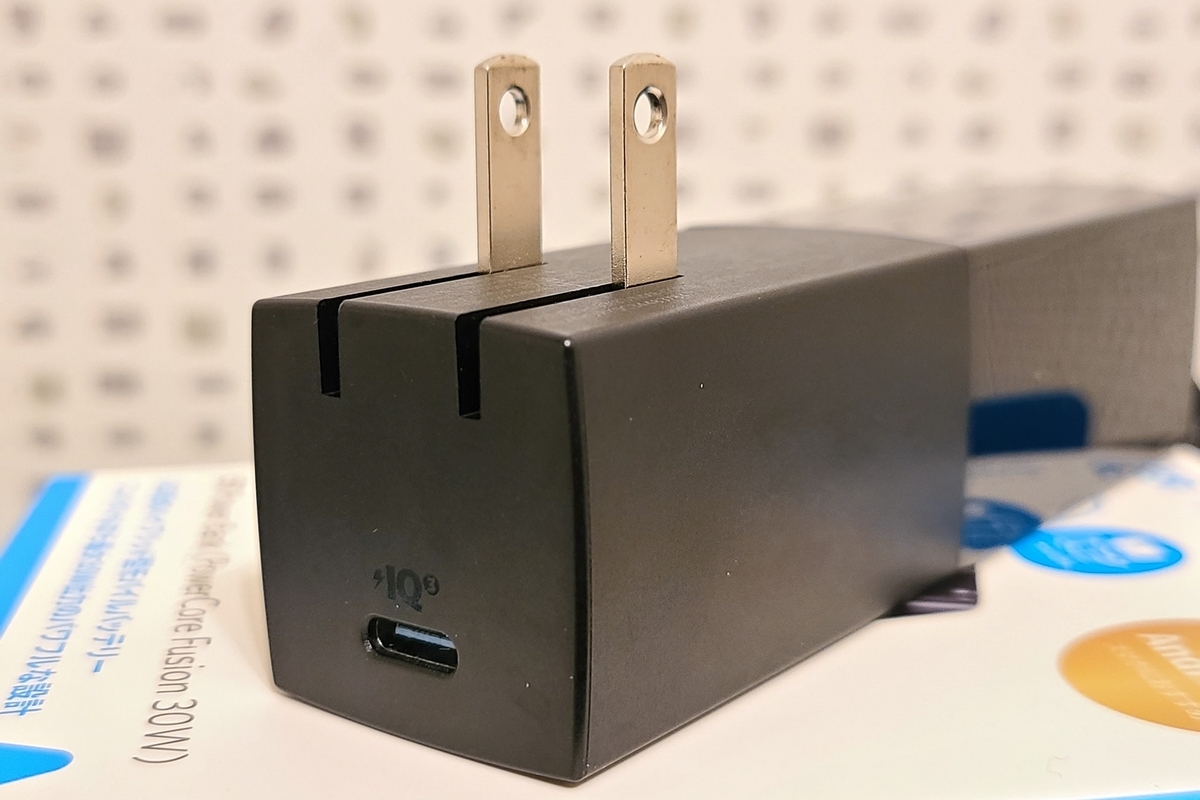
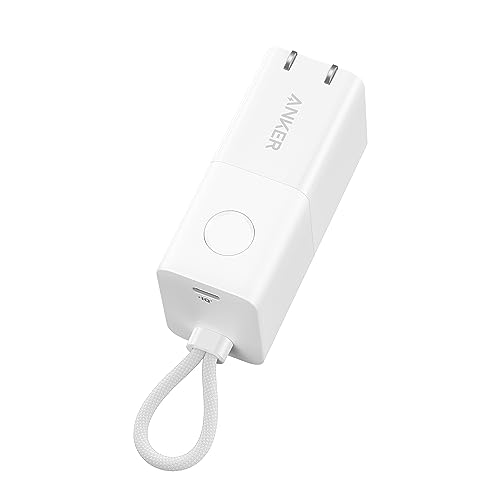
細長い形状の本体で写真では手前にUSB-Cポートとストラップ、奥にはコンセントプラグがあり、高出力の充電器くらいのサイズ感でしょうか

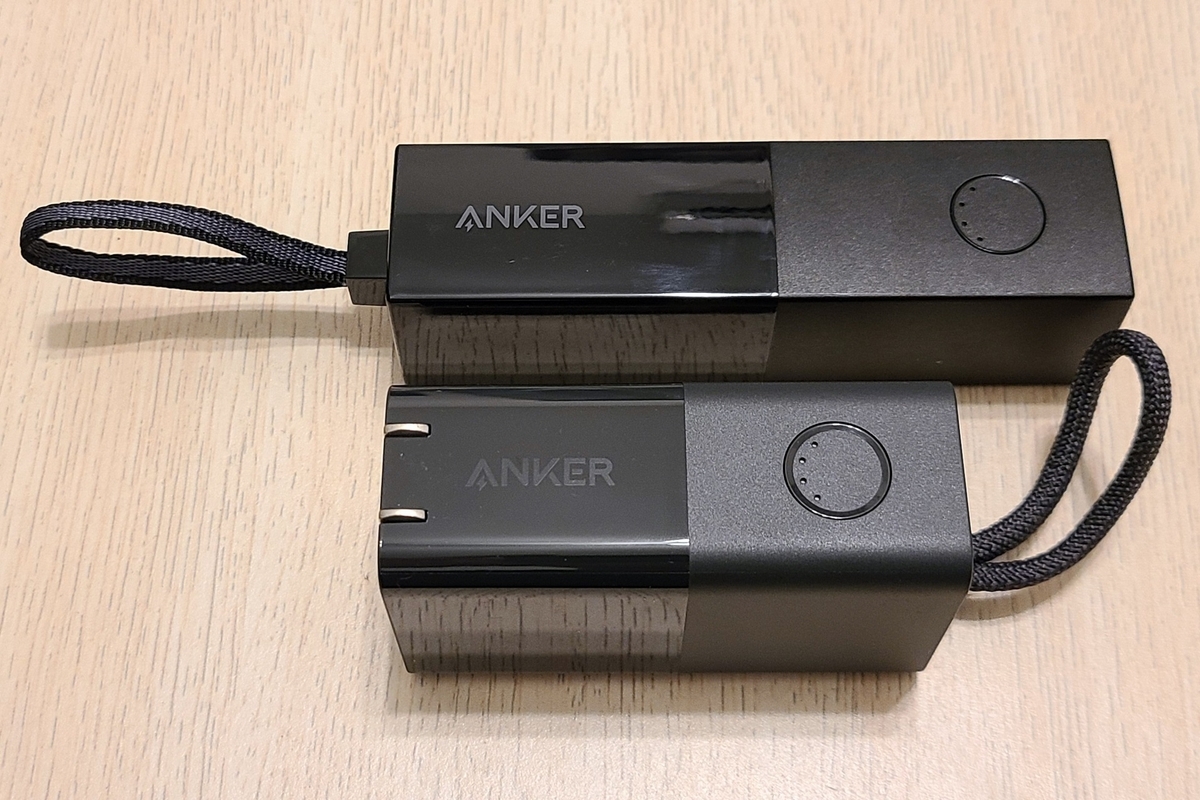
旧型との比較


横に並べると長さが旧型の113 mmから78 mmへと35 mmも短くなっており、かなり小型になっている印象を受けます。


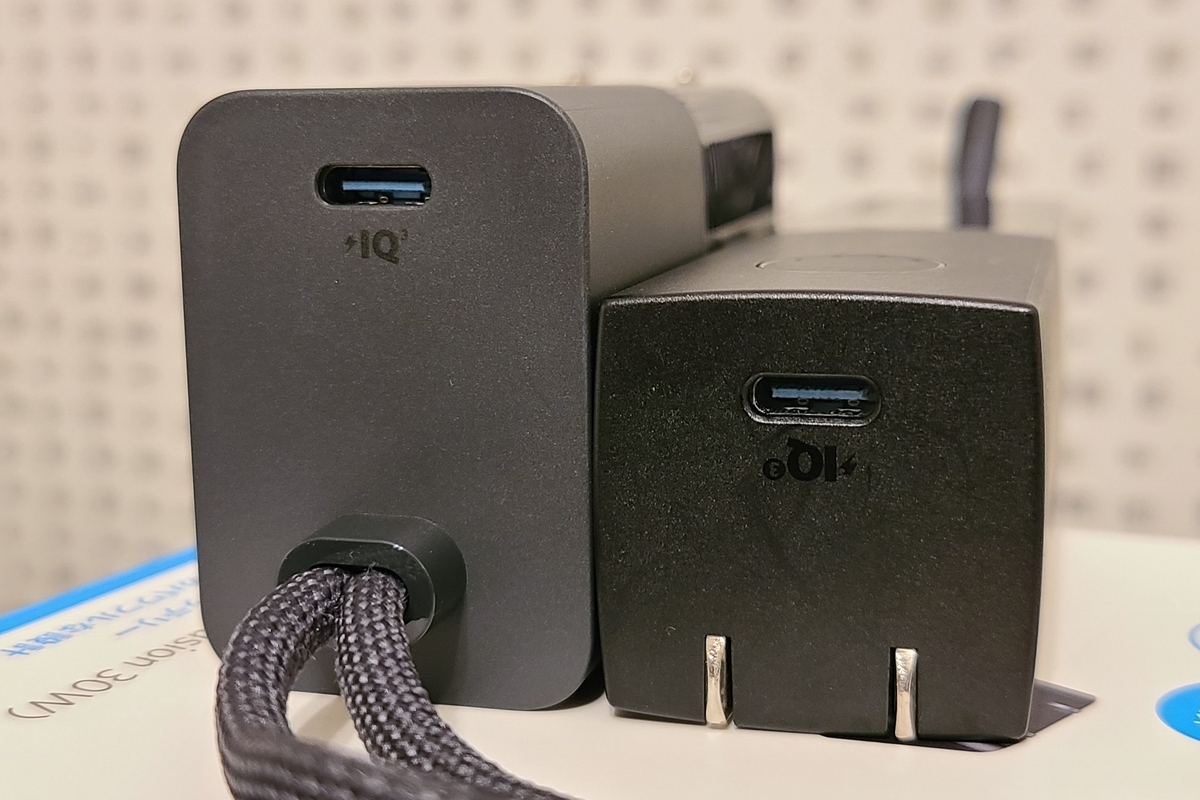
USB-Cポート方向から見ると右側の旧型が正方形なのに対し、左側の新型は長方形をしています。
これによってパッと見でも新型は大型化したような印象を受けます。


数字で比較してみると

新型(PowerCore Fusion 30W) 旧型(PowerCore Fusion 5000)
サイズ 約78 x 44 x 31 mm 約113 x 30 x 30 mm
重さ 約185 g 約170 g

となっており、重さは15 g増加しており体積も若干ですが増えているため、持ち運びやすさ収納しやすさでは旧型に軍配が上がるかなといったところ。


ですが、旧型はコンセントプラグの位置が悪いという欠点があります。

特にUSB充電器として利用する際には、本体とUSBケーブルがコンセントから両方向に伸びてスペースを占有するというかなり使いづらい位置になっており、これが今回の新型の発売に繋がったものと思われます。


なので、新型が大型化したのも使いやすい位置にコンセントプラグを付けるためと考えれば納得できるかなと。


ちなみにカラーバリエーションは6種類もあります。


スペック


入力

AC入力 100V - 240V ~ 1.5A, 50-60Hz
USB-C入力 5V = 2.1A

出力

急速充電器として使用時 USB-C出力:5V = 3A / 9V = 3A / 15V = 2A / 20V = 1.5A / 10V = 2.25A (MAX 30W)
モバイルバッテリーとして使用時 USB-C出力:5V = 3A / 9V = 2.22A / 10V = 2.25A (MAX 22.5W)

バッテリー容量

5000mAh

.


コンセント利用時には旧型で最大20Wだった出力が最大30Wへと強化されており、MacBook Airや一部のノートPCも充電可能となり汎用性が大きく向上しています。

また、スペックにはありませんがPPSに対応しており、Samsung Galaxyの超急速充電やGoogle PixelのPPS充電も利用できるため、その2機種をはじめとしたPPS充電対応スマートフォンのユーザーにもオススメできます。※公称スペックにはないため変更される可能性もあります


モバイルバッテリーとして利用時にも出力が22.5Wへと向上していますが、これはHuawei SuperCharge利用時のものなので、USB PD利用時は変わらず20Wのままです。


あと変わったポイントとしては本体へUSB充電できるようになったのが挙げられます。
これによってUSBコンセントしかないカフェや、車内のような環境でも充電が可能になるため、完全にUSB充電器とモバイルバッテリーの“Fusion”と呼べる仕様になっていると思います。


モバイルバッテリー利用時でも本体とスマートフォンなどを繋ぐだけで充電が開始される仕様で、本体のボタンを押すと4つあるLEDランプが光ってバッテリー残量を確認できるようになっています。


まとめ

旧型のPowerCore Fusion 5000を使っていて唯一不満だったコンセントプラグの位置が改善され、更に出力や使い勝手がパワーアップしたこのPowerCore Fusion 30Wはかなりおすすめできるモバイルバッテリーになっていると感じます。
このサイズ感であれば普段持ち歩くモバイルバッテリーとして使い勝手が良いですし、コンセントがあるのは緊急時にも頼もしいですね。

【名古屋】マクドナルド セルフオーダー対応店舗まとめ

ここ最近導入店舗が増えつつあるマクドナルドのセルフオーダーキオスクが設置されている名古屋市内の店舗をまとめてみました。


情報提供もお待ちしております!


Googleマイマップ

 設置店舗

 未設置店舗

 未確認店舗


設置店舗一覧

マクドナルド JR名古屋駅

設置台数:3

maps.google.com


マクドナルド 名古屋エスカ店

設置台数:2

maps.google.com


マクドナルド ささしまマーケットスクエア店

設置台数:3

maps.google.com


マクドナルド 栄広小路店

設置台数:3

maps.google.com


マクドナルド 栄オアシス21

設置台数:2

maps.google.com


マクドナルド サンシャインサカエ

設置台数:3

maps.google.com


マクドナルド 栄大津店

設置台数:4

maps.google.com


マクドナルド 矢場町

設置台数:3

maps.google.com


マクドナルド 金山店

設置台数:3

maps.google.com


マクドナルド 山王橋店

設置台数:3

maps.google.com


マクドナルド 今池

設置台数:3

maps.google.com


マクドナルド 南陽通店

設置台数:3

maps.google.com


マクドナルド 勝川橋店

設置台数:2

maps.google.com


マクドナルド 庄内通ミユキモール店

設置台数:2

maps.google.com


マクドナルド 港知多店

設置台数:3

maps.google.com


マクドナルド 星ケ丘テックランド店

設置台数:3

maps.google.com


マクドナルド そよら上飯田

設置台数:2

maps.google.com


CORSAIR iCUEに他社製LEDパーツを繋ぐ変換ケーブルを作る

※この記事の内容を元に行ったことにより生じた損害についてはいかなる場合も責任を負いかねます。

目次

はじめに

CORSAIR製RGB LEDパーツは魅力的な製品が多いですが、独自規格なので基本的にはCORSAIR製品で揃えるという方向性になってしまいます。


ただ最近ではiCUEとAURA SYNCの連携により、ASUSマザーボードを経由して他社製RGB LEDパーツを制御するという方法も登場し、間接的にCORSAIR以外のLEDパーツを制御できるようにはなってきました。

しかし個人的にはAURA SYNCとの連携は安定性やカスタマイズ性に乏しく感じていましたし、今回新しくLIAN LI O11 Dynamic EVOを購入するにあたって、PCケース自体がRGB LEDを搭載しており、また、LED数の多いストリップを入れたかったので全てCORSAIR製コントローラーで制御することにしました。


CORSAIRのRGB LED

CORSAIR製RGB LEDパーツは殆どがLED 1つ単位から制御できるアドレサブルLEDを採用しています。
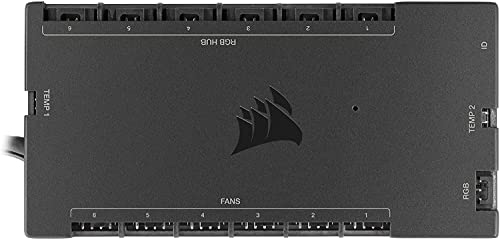
そのパーツを繋げるCommander PROをはじめとするCORSAIR製コントローラーは独自規格のLED端子を搭載していますが、信号自体はAURA SYNCなどに対応するアドレサブルLEDと互換性がある物もあり、コネクタを変換すれば光らせられる場合があります。
そのためサードパーティ製の変換ケーブルも僅かですが出回っています。

そこで今回PCケースのRGB LEDを制御するために市販のケーブルを購入するという選択肢もあったのですが、折角ですし今回は変換ケーブルを自作するという方向に。

独自規格なのにケーブルを自作できるの?という疑問が湧くかもしれませんが、コネクタ自体はCORSAIRが設計した訳ではなく、Molexという電子部品メーカーが販売しているコネクタをCORSAIRが採用しただけなので、Molexの部品を入手すれば作ることが可能です。

必要なパーツ

今回はCORSAIR用コネクタとO11 Dynamic EVO用コネクタの変換ケーブルを用意します。
そのために必要なのが

CORSAIR用

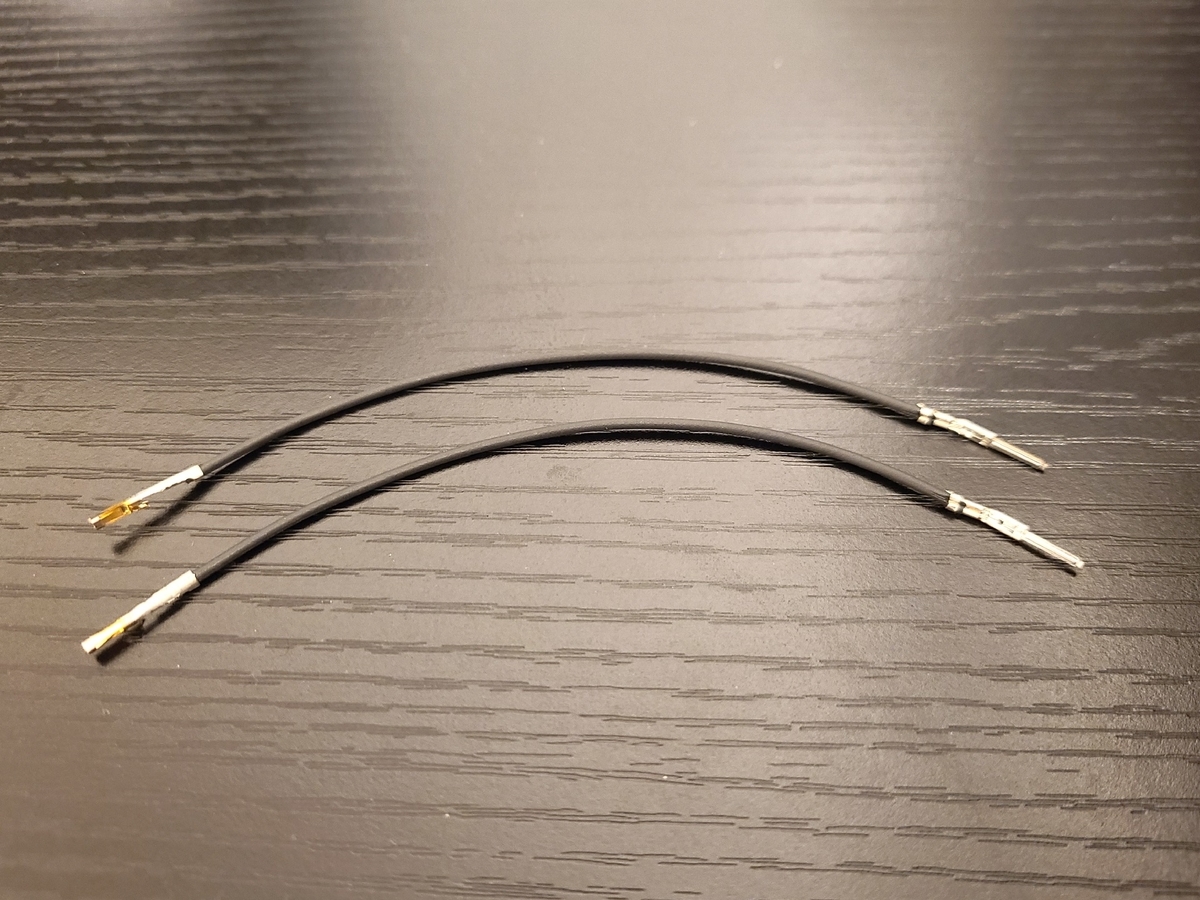
  • Molex製70066シリーズコネクタハウジング
  • Molex製70058シリーズ圧着端子

O11 Dynamic EVO用

  • JST製SMコネクタ
  • JST製SMコネクタ用ピンコンタクト

その他

  • 電線
  • 工具

の6つです。

具体的に型番を列挙していきますと

  • Molex製70066シリーズコネクタハウジング

50579403 (3pin)
50579404 (4pin)

  • Molex製70058シリーズ圧着端子

16020086(錫メッキ,リール)
16020087(0.38μm金メッキ,リール)
16020088(0.76μm金メッキ,リール)
16020102(錫メッキ,バッグ)
16020103(0.38μm金メッキ,バッグ)
16020104(0.76μm金メッキ,バッグ)

他にも利用可能な製品はありますが割愛

  • JST製SMコネクタ

SMR-03V-N(ホワイト)
SMR-03V-B(ブラック)

  • JST製SMコネクタ用ピンコンタクト

SYM-001T-P0.6
BYM-001T-P0.6

  • 電線

上記の圧着端子を利用する場合はAWG22またはAWG24の電線を利用可能です。

  • 工具

最低限AWG22またはAWG24に対応する圧着ペンチとワイヤーストリッパーが必要です。


この中から今回用意したのは
50579403
16020088
SMR-03V-B
SYM-001T-P0.6
です。

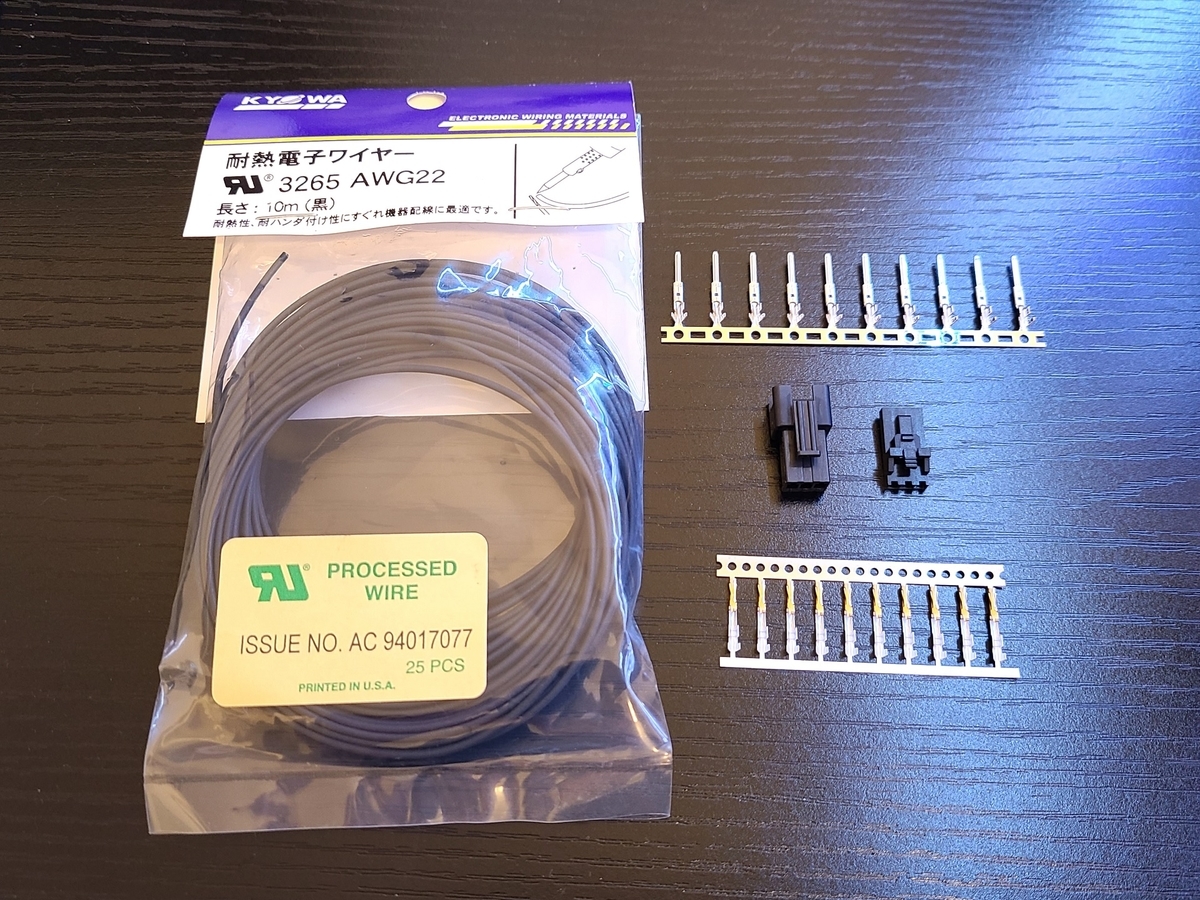
電線は使用できる中では最も径の大きいAWG22で、取り回しや許容電流を考えUL3265という規格の製品を選びました。


作業編

圧着については理解されている前提で進みます。
まず電線を好きな長さに切って両端に圧着端子を付けます。

これを各コネクタへ差し込む訳ですが、そこで必要なのがピンアサインの情報です。

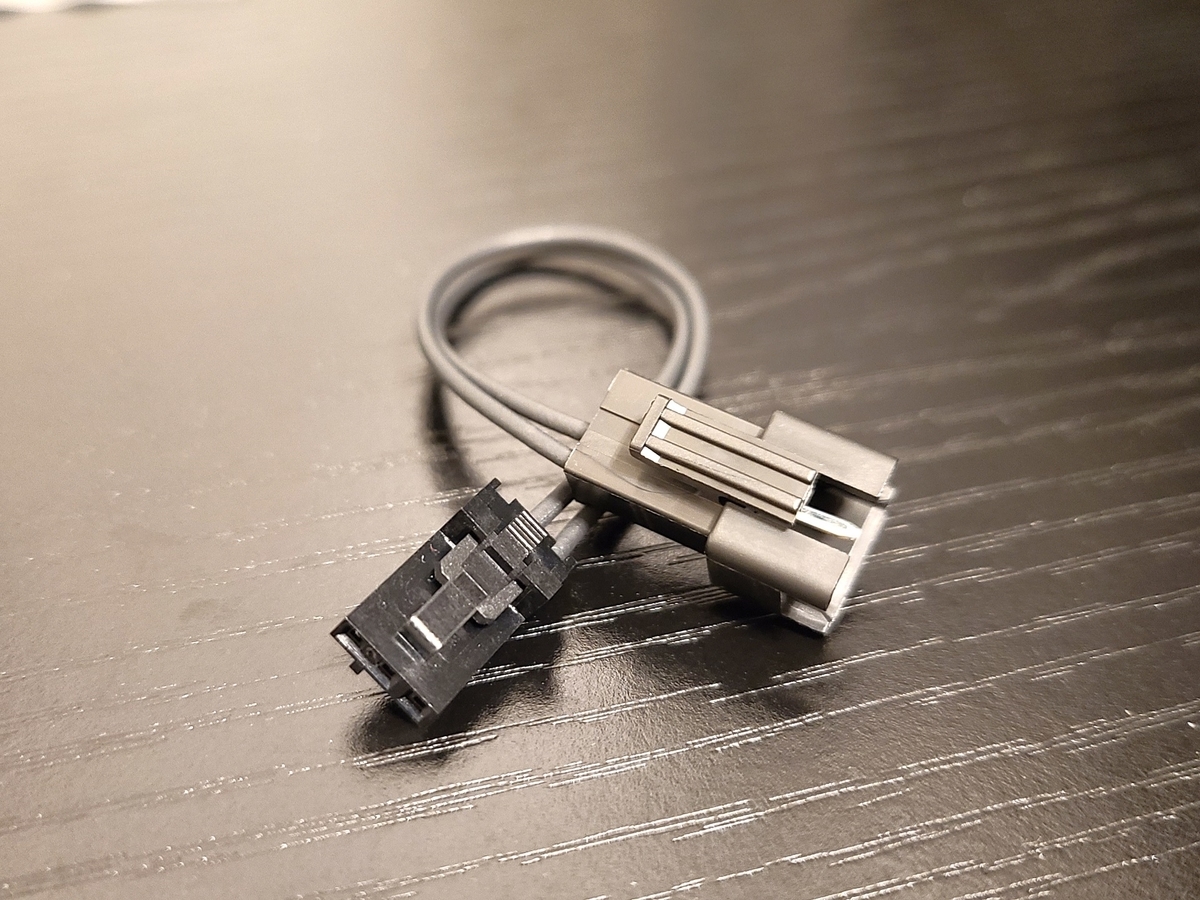
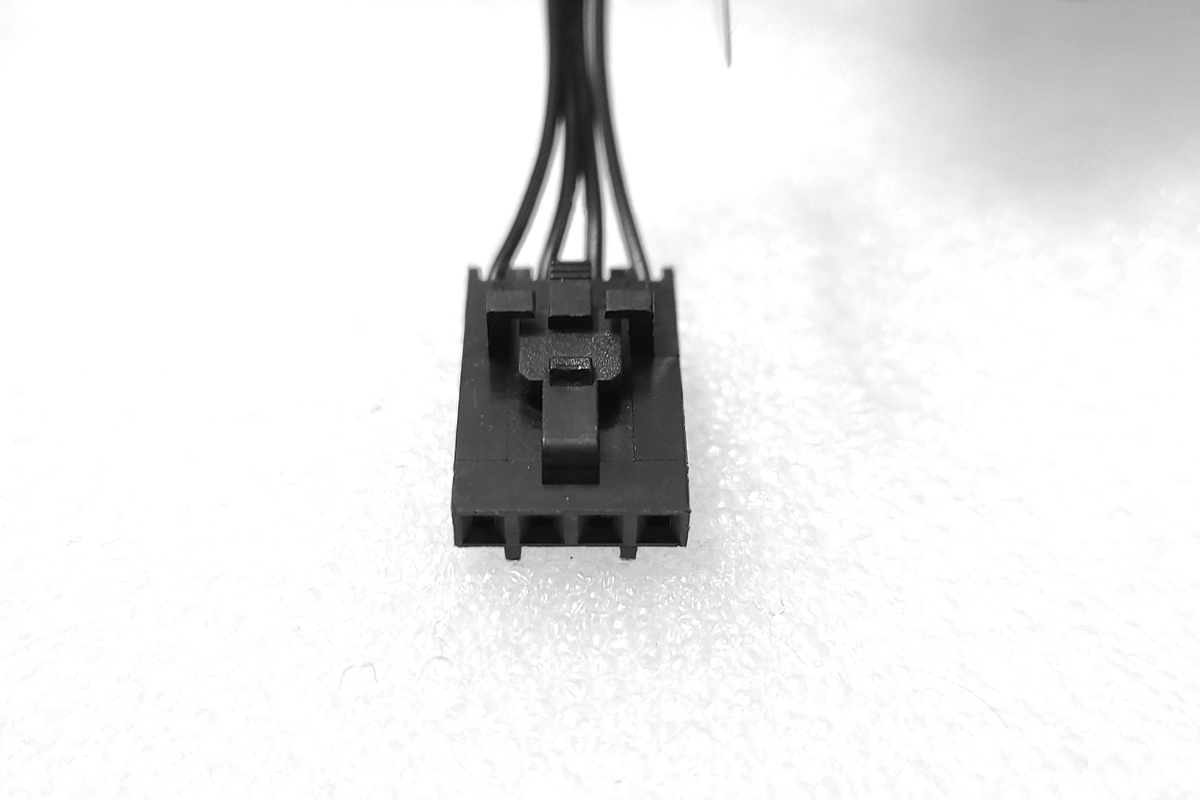
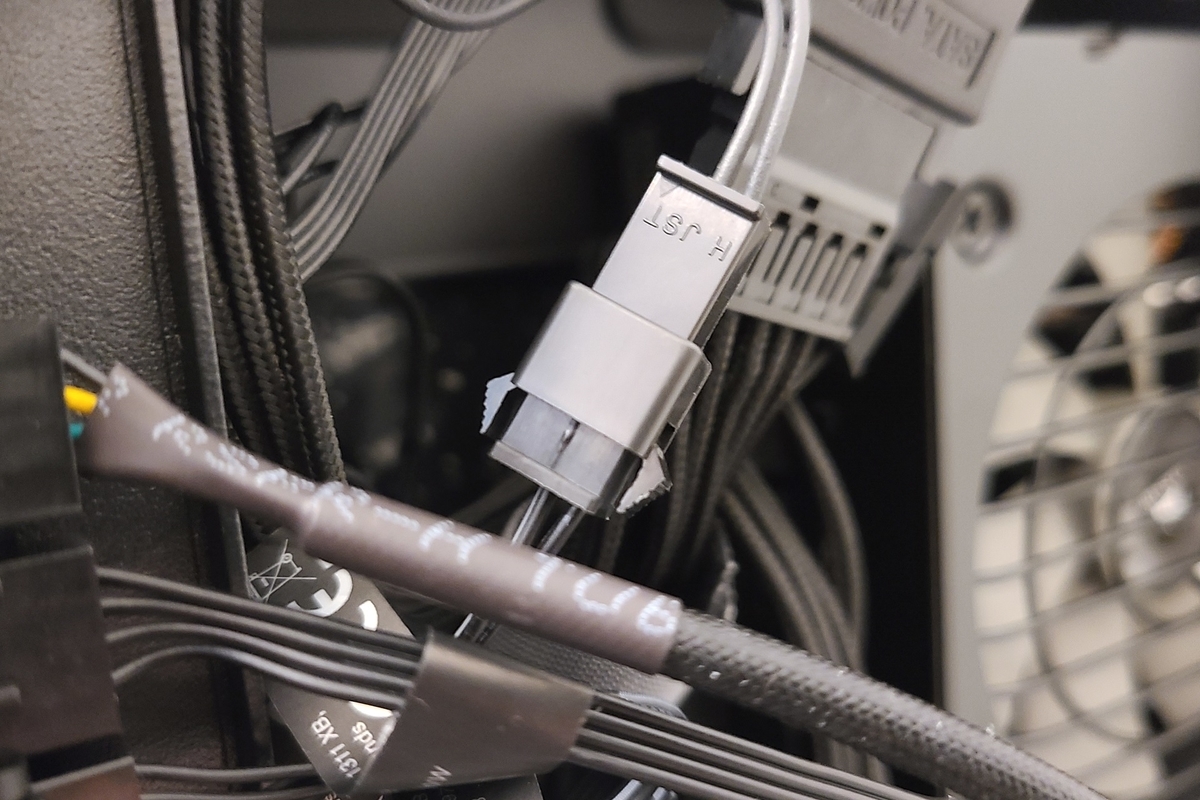
CORSAIRの3pinコネクタは画像のように左から5V,Data,Groundとなります。


JST SMコネクタ側も画像の向きだと5V,Data,Groundです。

今回はO11 Dynamic EVOのLEDがSATA電源から5Vを取る仕様のため、DataとGroundのみ結線します。

ちなみに、CORSAIRのRGB LEDファンで採用されている4pinコネクタの場合はピンアサインが5V,Data In,Data Out,Groundとなります。

LEDの信号はData OutからRGB LEDファンを経由した後Data Inへ戻ってきて、次のポートのData Outに繋がっていて次のRGB LEDファンへ信号が伝わるという仕組みになっています。
原理的にはファンより後ろのポートに変換ケーブルを作成して繋ぐことで、1つのコントローラーでRGB LEDファンとLEDストリップ等をまとめて制御できますが、ファン用のプロファイルしか選べないので光らせ方に制限があり、あまり現実的ではありませんね。


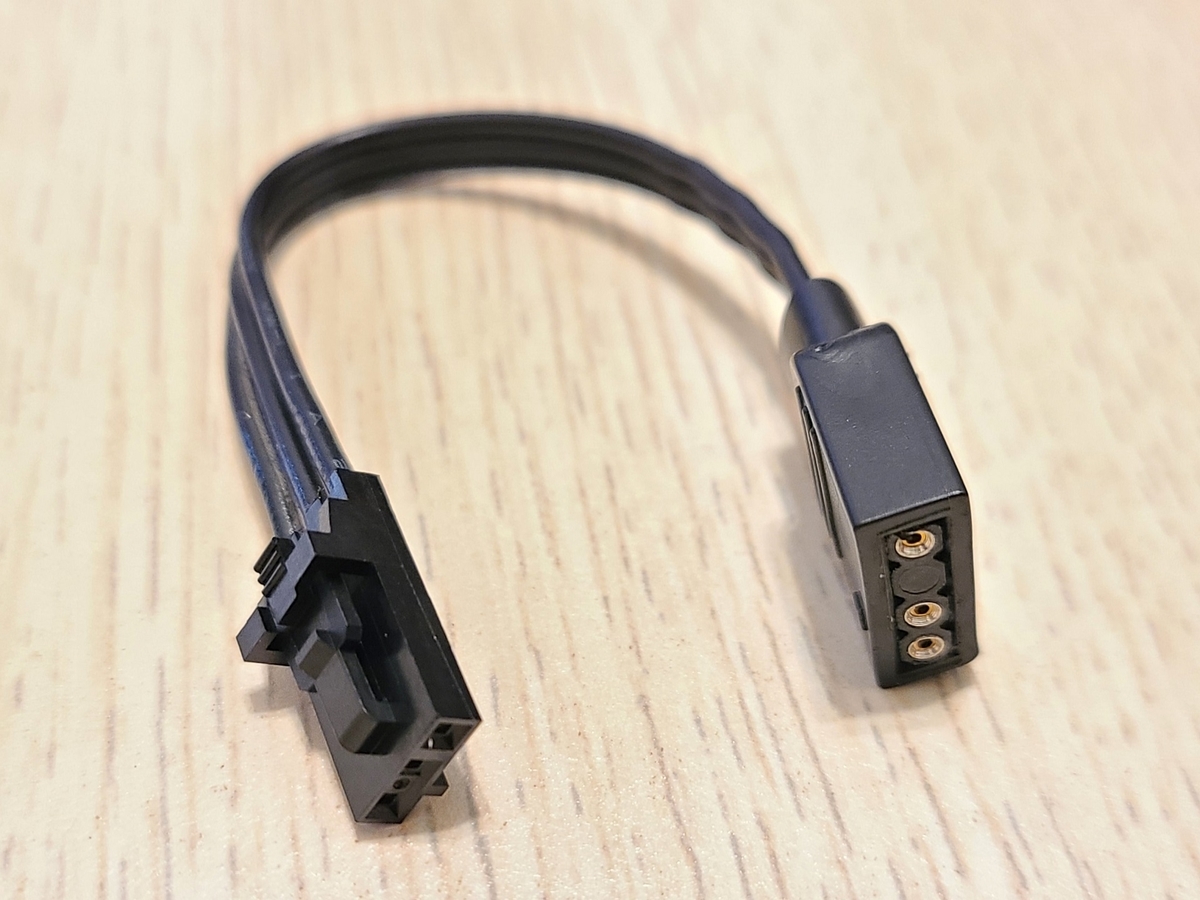
ついでに一般的なAURA SYNC等に対応するパーツを制御できる変換ケーブルも作りました。

AliExpressで注文した今回のような利用目的向けに売っている3pinケーブルを利用し、CORSAIR用の3pinコネクタを圧着します。


LEDが多いとどうしても配線が窮屈になってしまうので、省スペースのために短く作成してみました。

取り付け

今回はCommander PROの3pin LEDポートへ作成した変換ケーブルを接続します。

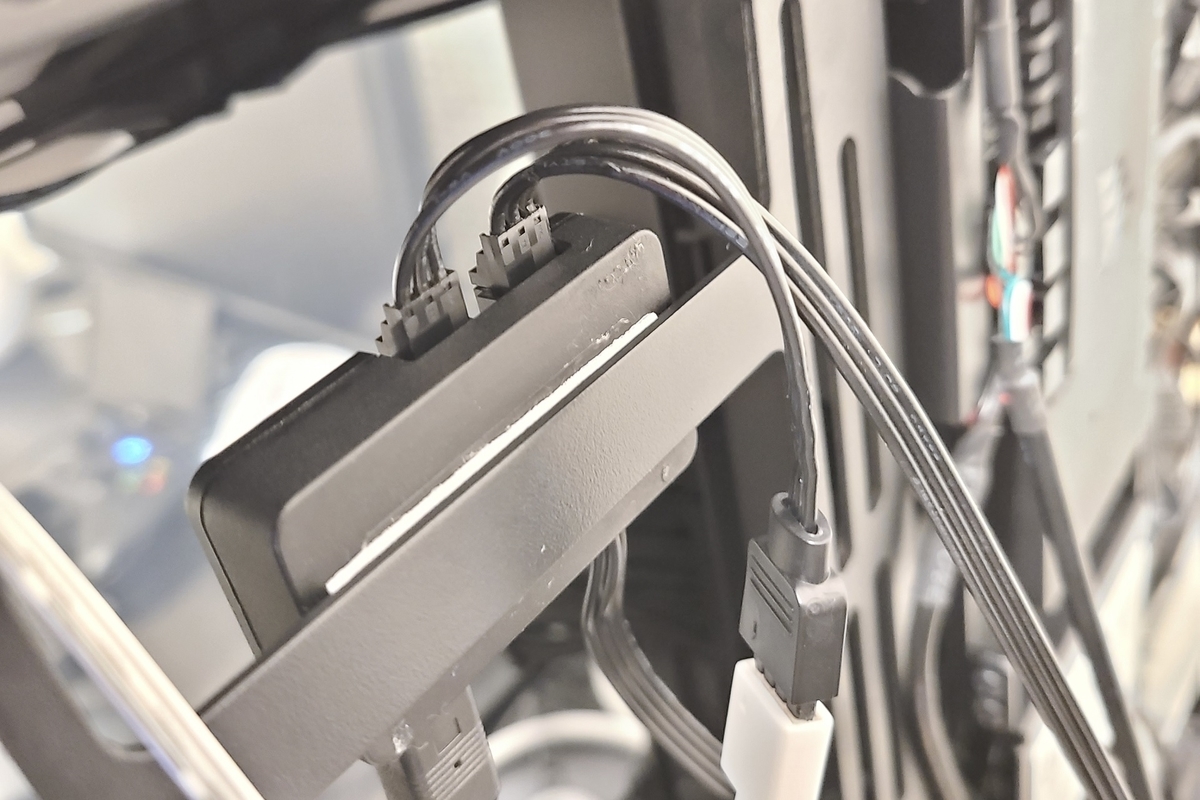
その上で今回接続するO11 Dynamic EVOの前面LEDストリップを外付けLEDコントローラーへ接続するためのケーブルと接続します。


今回はラッチのあるコネクタを利用したかったのでこのような変換ケーブルを作成しましたが、O11 Dynamic EVOにはマザーボードに搭載されているタイプの3pinコネクタへ変換するケーブルが付属しているので、汎用性を考えたりラッチがむしろ邪魔だと感じる場合は前項の最後に作成したようなケーブルを利用するのもアリですね。


今回そのケーブルはAURA SYNC対応のCoolerMaster製LEDストリップを繋ぐために利用しました。

動作

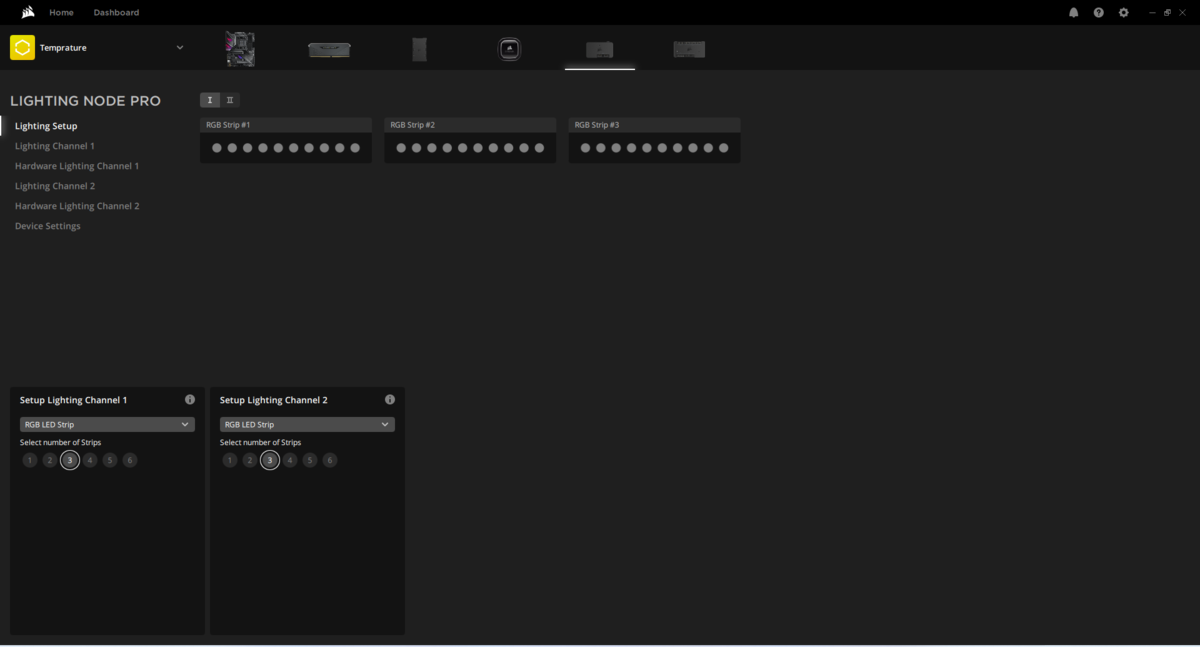
CORSAIR iCUEで接続したポートにLEDを割り当てます。O11 Dynamic EVOのLEDストリップは21 LEDsなので、偶然同じく21 LEDsだったExrternal RGB Light Stripsの350mm Stripsを割り当てます。

CoolerMasterのLEDストリップは30 LEDsなのでRGB LED Strip x 3に設定します。


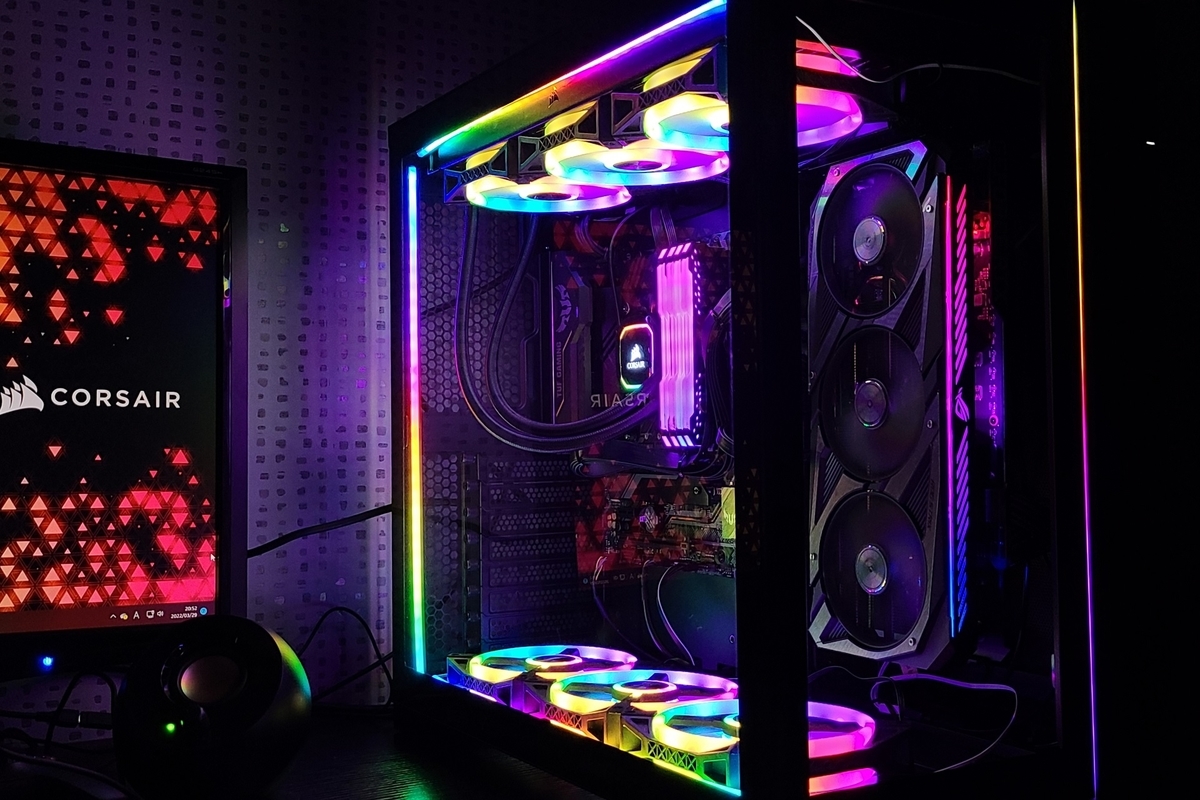
その状態で光らせるとこんな感じに。


www.youtube.com

同期されているのが分かりやすいようにColor Shiftを選択しましたが、もちろんSpiral Rainbowなども選択可能です。

ASUS製グラフィックボードはCORSAIR iCUEとの同期が可能なので、iCUEを利用する場合はASUSを選ぶのが便利ですね。

まとめ

メーカーの想定外の使い方のためおすすめはできませんが、RGB LEDパーツを多く載せるならやはり一括制御できたほうが楽ですし、エフェクトを合わせられるので見た目も良いです。
ただ、ケーブルを自作までするのは自己満足な面もあり、今回は利用したいコネクタがあったりケーブルマネジメントを考えて自作しましたが、iCUEで制御させたいという目的を達成するだけであれば↓のような製品を利用するのが手軽で良いでしょうね。